> ## Documentation Index
> Fetch the complete documentation index at: https://docs.acedata.cloud/llms.txt
> Use this file to discover all available pages before exploring further.
# Flux Tasks API の連携と使用
> Flux API guide - Ace Data Cloud
Flux Tasks API の主な機能は、Flux Images Generation API または Flux Videos API に入力して返されたプラットフォームタスク ID を通じて、そのタスクの実行状況を照会することです。
本ドキュメントでは、Flux Tasks API の連携に関する説明を詳しく紹介し、この API の強力な機能を簡単に統合して最大限に活用できるよう支援します。Flux Tasks API を通じて、Flux Images Generation API のタスク実行状況を簡単に照会できます。
動画の送信とポーリングの完全な例については、[Flux Videos API 統合ガイド](https://platform.acedata.cloud/documents/flux-videos-integration)を参照してください。既存タスクの照会には、追加の生成料金はかかりません。
## 申請手順
Flux Images Generation API を使用するには、まず [Ace Data Cloud コンソール](https://platform.acedata.cloud/console/applications)で API Token を取得し、予備として保存してください。

まだログインまたは登録していない場合は、ログインページへ自動的に移動して登録とログインを案内され、完了後に現在のページへ自動的に戻ります。
**1 つの API Token でプラットフォーム上のすべてのサービスを呼び出すことができ、サービスごとに個別に申請する必要はありません。** 初回申請時には無料クレジットが付与され、無料で体験できます。クレジットが不足した場合は、[コンソール](https://platform.acedata.cloud/console/coin)で共通残高をチャージできます。
> 📘 完全なドキュメント:[Flux Images Generation API →](https://platform.acedata.cloud/documents/flux-images)
## リクエスト例
Flux Tasks API は、Flux Images Generation API の結果を照会するために使用できます。Flux Images Generation API の使用方法については、ドキュメント [Flux Images Generation API ](https://platform.acedata.cloud/documents/flux-images-integration)を参照してください。
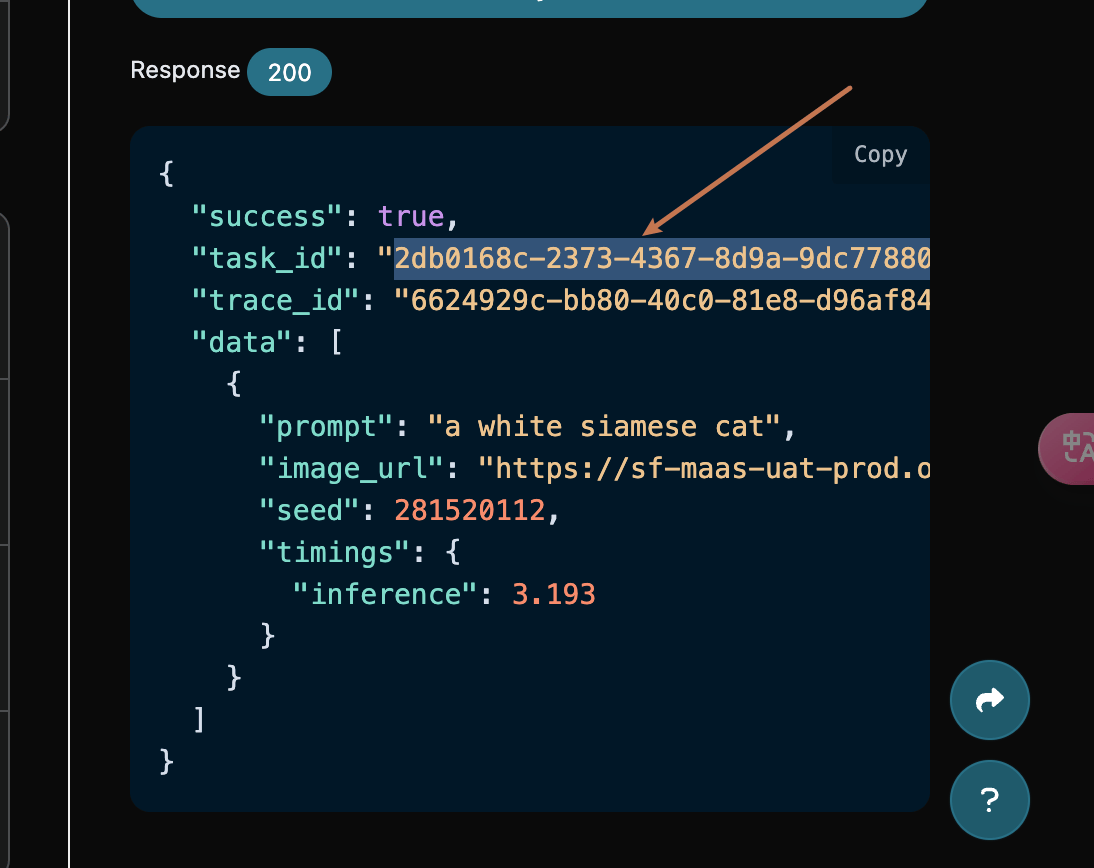
ここでは、Flux Images Generation API サービスから返された 1 つのタスク ID を例として、この API の使用方法を示します。タスク ID:2db0168c-2373-4367-8d9a-9dc778802e8a があると仮定し、次に 1 つのタスク ID を渡してどのようにするかを示します。
### タスク例の画像
### リクエストヘッダーとリクエストボディの設定
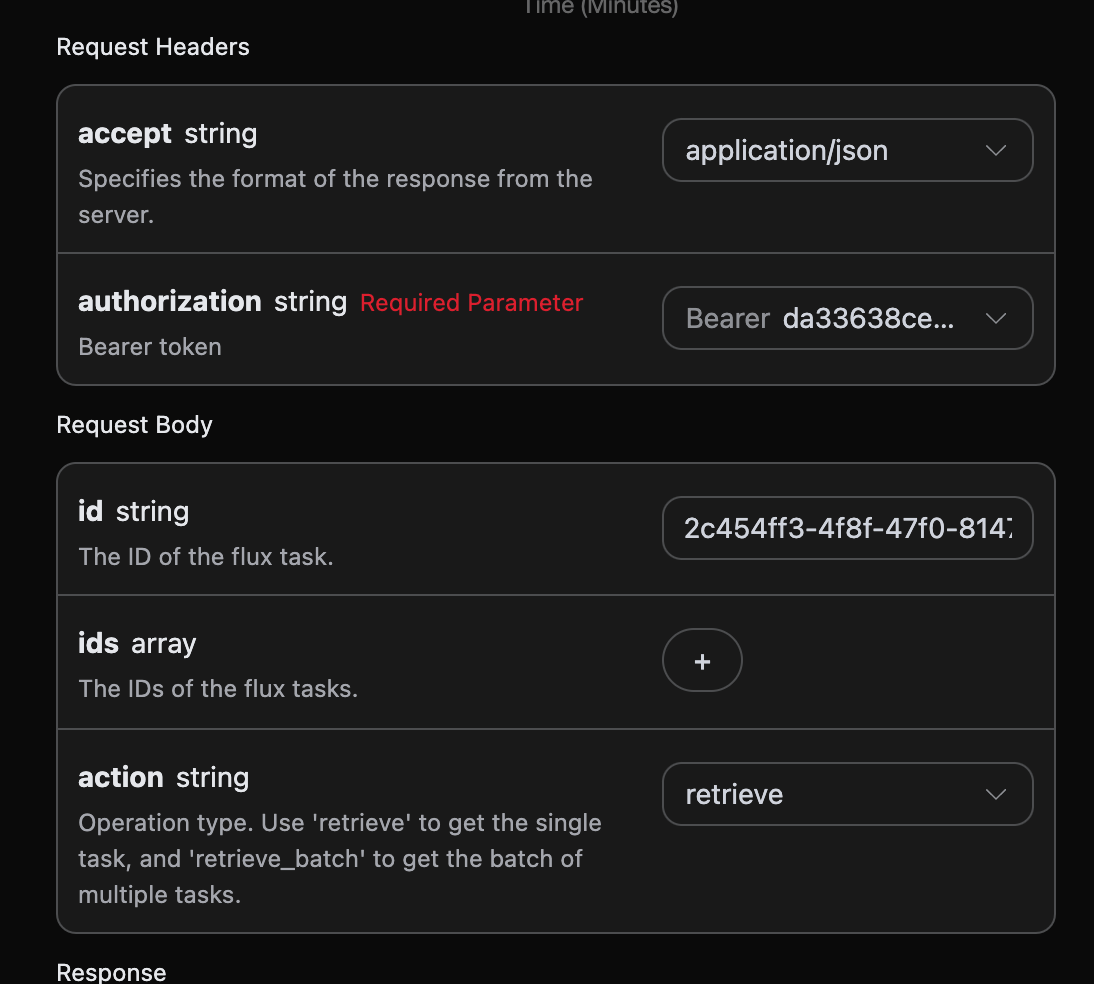
**Request Headers** には以下が含まれます:
* `accept`:JSON 形式のレスポンス結果を受け取ることを指定します。ここでは `application/json` を入力します。
* `authorization`:API を呼び出すためのキーです。申請後、直接ドロップダウンから選択できます。
**Request Body** には以下が含まれます:
* `id`:アップロードしたタスク ID。
* `action`:タスクに対する操作方法。
設定は以下の図のとおりです:
### コード例
ページ右側にはすでに各種言語のコードが自動生成されていることがわかります。図のとおりです:
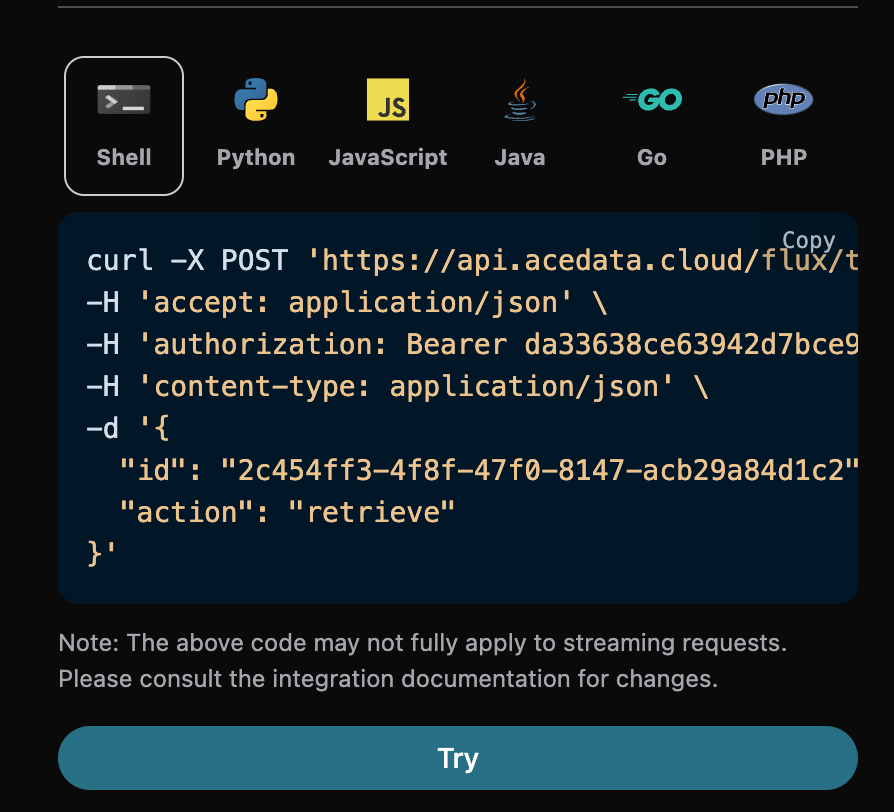
一部のコード例は以下のとおりです:
#### CURL
```bash theme={null}
curl -X POST 'https://api.acedata.cloud/flux/tasks' \
-H 'accept: application/json' \
-H 'authorization: Bearer {token}' \
-H 'content-type: application/json' \
-d '{
"id": "2c454ff3-4f8f-47f0-8147-acb29a84d1c2",
"action": "retrieve"
}'
```
#### Python
```python theme={null}
import requests
url = "https://api.acedata.cloud/flux/tasks"
headers = {
"accept": "application/json",
"authorization": "Bearer {token}",
"content-type": "application/json"
}
payload = {
"id": "2c454ff3-4f8f-47f0-8147-acb29a84d1c2",
"action": "retrieve"
}
response = requests.post(url, json=payload, headers=headers)
print(response.text)
```
### レスポンス例
リクエストが成功すると、API はここにある画像タスクの詳細情報を返します。例:
```json theme={null}
{
"_id": "677de81d550a4144a5f4cf62",
"id": "2db0168c-2373-4367-8d9a-9dc778802e8a",
"api_id": "deefc5d7-7f22-43e9-929e-f2b6afee60b7",
"application_id": "001c2f84-2a4a-4c4d-ba3f-8a89f43b5be2",
"created_at": 1736304669.779,
"started_at": 1736304669.839,
"finished_at": 1736304679.439,
"elapsed": 9.6,
"credential_id": "b00bddd3-140f-4343-a9a2-affb312b60de",
"request": {
"action": "generate",
"size": "1024x1024",
"prompt": "a white siamese cat"
},
"trace_id": "6624929c-bb80-40c0-81e8-d96af8405d19",
"user_id": "ad7afe47-cea9-4cda-980f-2ad8810e51cf",
"response": {
"success": true,
"task_id": "2db0168c-2373-4367-8d9a-9dc778802e8a",
"trace_id": "6624929c-bb80-40c0-81e8-d96af8405d19",
"data": [
{
"prompt": "a white siamese cat",
"image_url": "https://cdn.acedata.cloud/e724d7f13d.png",
"seed": 281520112,
"timings": {
"inference": 3.193
}
}
]
}
}
```
返却結果には複数のフィールドがあり、request フィールドはタスク開始時の request body であり、同時に response フィールドはタスク完了後に返される response body です。フィールドの説明は以下のとおりです。
* `id`、この画像タスクを生成する ID。この画像生成タスクを一意に識別するために使用されます。
* `request`、画像タスク照会内のリクエスト情報。
* `response`、画像タスク照会内の返却情報。
* `created_at`、タスク作成時刻、Unix タイムスタンプ(秒、浮動小数点)。
* `started_at`、タスク実行開始時刻、Unix タイムスタンプ(秒、浮動小数点)。
* `finished_at`、タスク完了時刻、Unix タイムスタンプ(秒、浮動小数点)。タスクが未完了の場合、このフィールドは返されません。
* `elapsed`、タスク実行所要時間、単位は秒(浮動小数点、小数点以下 3 桁を保持)。タスクが未完了の場合、このフィールドは返されません。
## 一括照会操作
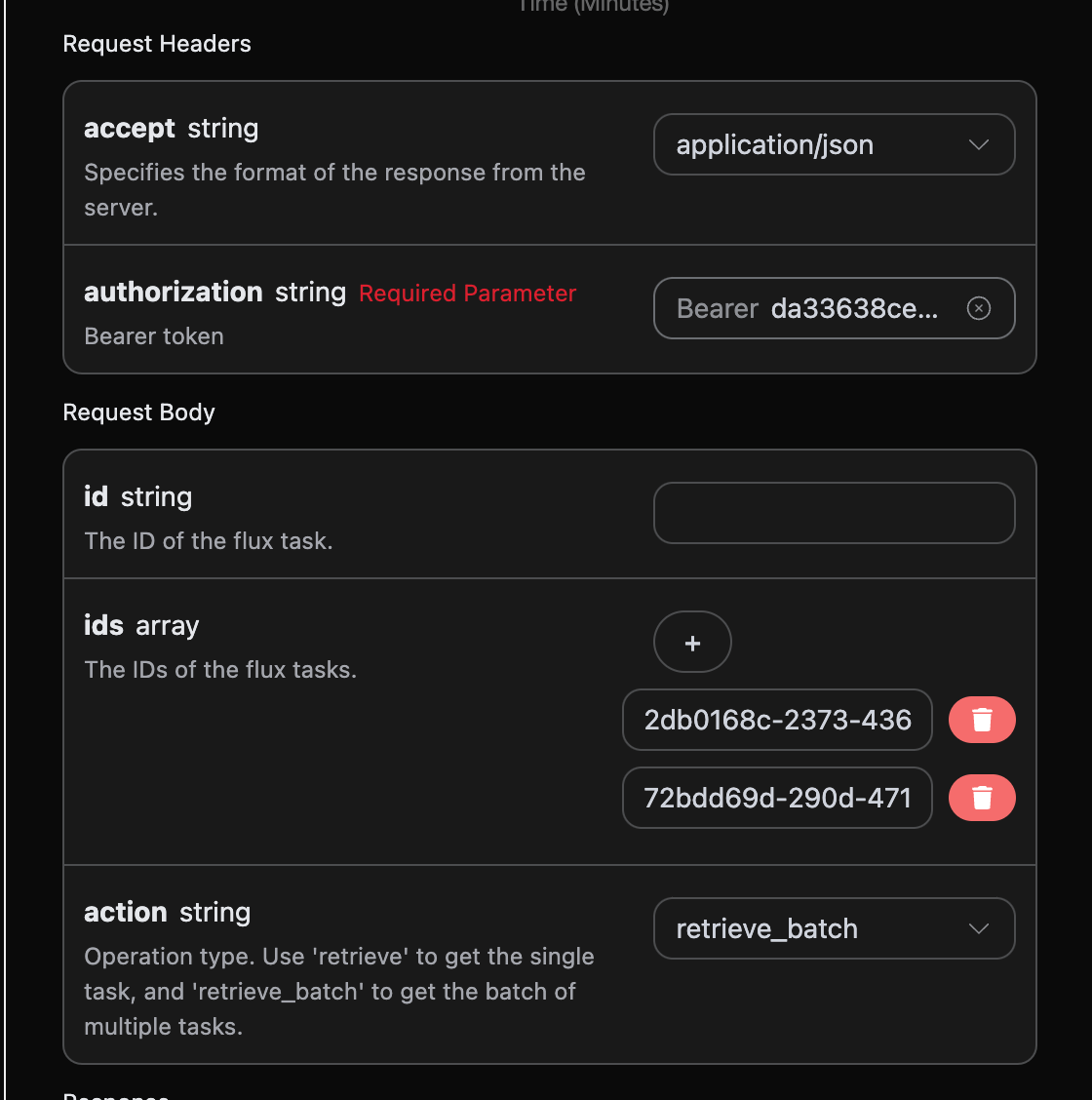
これは複数のタスク ID を対象に画像タスクの詳細を照会するもので、上記との違いは action を retrieve\_batch として選択する必要があることです。
**Request Body** には以下が含まれます:
* `ids`:アップロードしたタスク ID の配列。
* `action`:タスクに対する操作方法。
設定は以下の図のとおりです:
### コード例
ページ右側にはすでに各種言語のコードが自動生成されていることがわかります。図のとおりです:
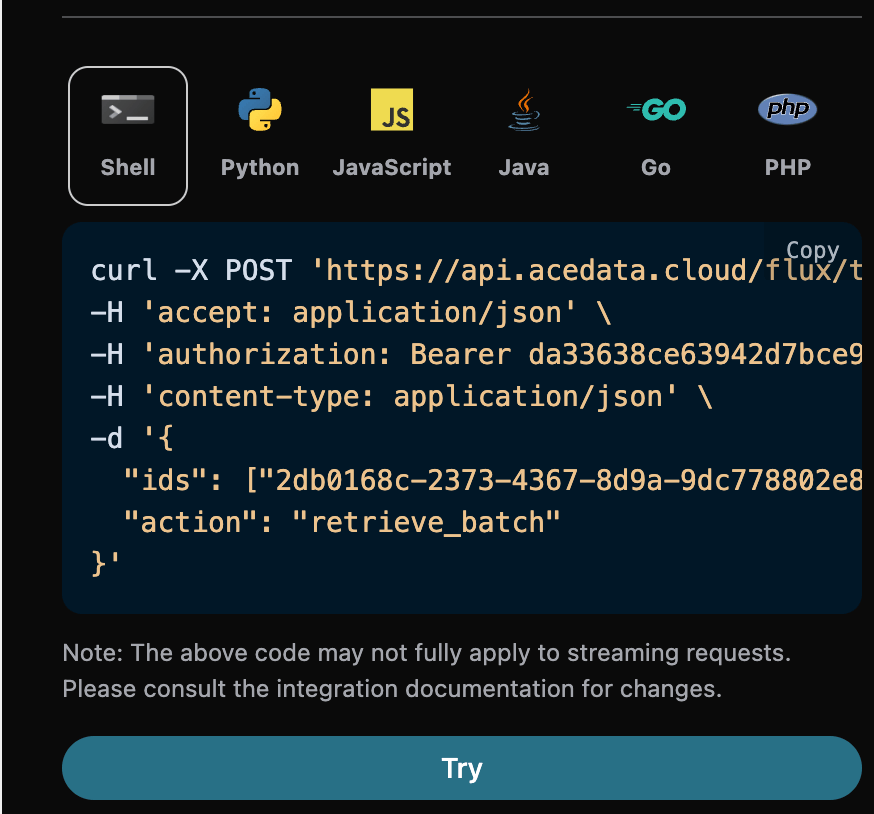
一部のコード例は以下のとおりです:
### レスポンス例
リクエストが成功すると、API は今回のすべての一括画像タスクの具体的な詳細情報を返します。例:
```json theme={null}
{
"items": [
{
"_id": "677de81d550a4144a5f4cf62",
"id": "2db0168c-2373-4367-8d9a-9dc778802e8a",
"api_id": "deefc5d7-7f22-43e9-929e-f2b6afee60b7",
"application_id": "001c2f84-2a4a-4c4d-ba3f-8a89f43b5be2",
"created_at": 1736304669.779,
"started_at": 1736304669.839,
"finished_at": 1736304679.439,
"elapsed": 9.6,
"credential_id": "b00bddd3-140f-4343-a9a2-affb312b60de",
"request": {
"action": "generate",
"size": "1024x1024",
"prompt": "a white siamese cat"
},
"trace_id": "6624929c-bb80-40c0-81e8-d96af8405d19",
"user_id": "ad7afe47-cea9-4cda-980f-2ad8810e51cf",
"response": {
"success": true,
"task_id": "2db0168c-2373-4367-8d9a-9dc778802e8a",
"trace_id": "6624929c-bb80-40c0-81e8-d96af8405d19",
"data": [
{
"prompt": "a white siamese cat",
"image_url": "https://cdn.acedata.cloud/e724d7f13d.png",
"seed": 281520112,
"timings": {
"inference": 3.193
}
}
]
}
},
{
"_id": "677de950550a4144a5f52963",
"id": "72bdd69d-290d-4710-a6d4-60c78968865a",
"api_id": "deefc5d7-7f22-43e9-929e-f2b6afee60b7",
"application_id": "001c2f84-2a4a-4c4d-ba3f-8a89f43b5be2",
"created_at": 1736304976.278,
"started_at": 1736304976.338,
"finished_at": 1736304985.938,
"elapsed": 9.6,
"credential_id": "b00bddd3-140f-4343-a9a2-affb312b60de",
"request": {
"action": "generate",
"size": "1024x1024",
"prompt": "a white siamese cat"
},
"trace_id": "1dca4b49-d31d-42e6-83d9-7f0c56f62d31",
"user_id": "ad7afe47-cea9-4cda-980f-2ad8810e51cf",
"response": {
"success": true,
"task_id": "72bdd69d-290d-4710-a6d4-60c78968865a",
"trace_id": "1dca4b49-d31d-42e6-83d9-7f0c56f62d31",
"data": [
{
"prompt": "a white siamese cat",
"image_url": "https://cdn.acedata.cloud/e724d7f13d.png",
"seed": 1437672535,
"timings": {
"inference": 3.175
}
}
]
}
}
],
"count": 2
}
```
返された結果には複数のフィールドがあり、そのうち items にはバッチ画像タスクの具体的な詳細情報が含まれます。各画像タスクの具体的な情報は上記のフィールドと同じであり、フィールド情報は以下のとおりです。
* `items`、バッチ画像タスクのすべての具体的な詳細情報。これは配列であり、配列の各要素の形式は上記の単一タスク照会の返却結果と同じです。
* `count`、ここでバッチ照会する画像タスクの数。
#### CURL
```bash theme={null}
curl -X POST 'https://api.acedata.cloud/flux/tasks' \
-H 'accept: application/json' \
-H 'authorization: Bearer {token}' \
-H 'content-type: application/json' \
-d '{
"ids": ["2db0168c-2373-4367-8d9a-9dc778802e8a","72bdd69d-290d-4710-a6d4-60c78968865a"],
"action": "retrieve_batch"
}'
```
#### Python
```python theme={null}
import requests
url = "https://api.acedata.cloud/flux/tasks"
headers = {
"accept": "application/json",
"authorization": "Bearer {token}",
"content-type": "application/json"
}
payload = {
"ids": ["2db0168c-2373-4367-8d9a-9dc778802e8a","72bdd69d-290d-4710-a6d4-60c78968865a"],
"action": "retrieve_batch"
}
response = requests.post(url, json=payload, headers=headers)
print(response.text)
```
## エラー処理
API 呼び出し時にエラーが発生した場合、API は対応するエラーコードと情報を返します。例:
* `400 token_mismatched`:不正なリクエスト。パラメータの欠落または無効が原因である可能性があります。
* `400 api_not_implemented`:不正なリクエスト。パラメータの欠落または無効が原因である可能性があります。
* `401 invalid_token`:認証されていません。認証トークンが無効または欠落しています。
* `429 too_many_requests`:リクエストが多すぎます。レート制限を超過しています。
* `500 api_error`:内部サーバーエラー。サーバーで問題が発生しました。
### エラー応答の例
```json theme={null}
{
"success": false,
"error": {
"code": "api_error",
"message": "fetch failed"
},
"trace_id": "2cf86e86-22a4-46e1-ac2f-032c0f2a4e89"
}
```
## 結論
本ドキュメントを通じて、FLux Tasks API を使用して単一またはバッチの画像タスクに関するすべての具体的な詳細情報を照会する方法を理解しました。本ドキュメントが、この API のより良い連携と使用に役立つことを願っています。ご不明な点がございましたら、いつでも弊社の技術サポートチームまでお問い合わせください。
This documentation is built and hosted on [Mintlify](https://mintlify.com), a developer documentation platform.