> ## Documentation Index
> Fetch the complete documentation index at: https://docs.acedata.cloud/llms.txt
> Use this file to discover all available pages before exploring further.
# hCaptcha プロトコル認識 API 接続説明
> hCaptcha verification code recognition service 集成指南 - Ace Data Cloud
本文では、ユーザーが hCaptcha 認証画像を認識してクリックすることなく、Website Key を提出するだけでバックエンドで自動的にデコードを実現し、認証を完了できる hCaptcha プロトコル認識 API の接続説明を紹介します。
## 申請プロセス
API を使用するには、まず [hCaptcha プロトコル認識 API](https://platform.acedata.cloud/documents/captcha-token-hcaptcha) の該当ページでサービスを申請する必要があります。ページに入ったら、「Acquire」ボタンをクリックします。以下の図のように:

まだログインまたは登録していない場合は、自動的にログインページにリダイレクトされ、登録とログインを促されます。ログインまたは登録後、現在のページに自動的に戻ります。
初回申請時には無料のクレジットが付与され、この API を無料で使用できます。
## 基本使用
まず、基本的な使用方法を理解します。処理する必要のある hCaptcha 認証のウェブサイトの URL を入力するだけで、処理された結果を得ることができます。まず、`website_url` フィールドを簡単に渡す必要があります。私たちのサンプルサイトは:`https://accounts.hcaptcha.com/demo` です。`website_url` ページで `website_key` を取得する必要があります。まず、このウェブページを開き、F12 を押してコンソールに入ります。最後に、Element ページでグローバル検索を行い `hcaptcha-demo` を探します。以下の結果が得られます:
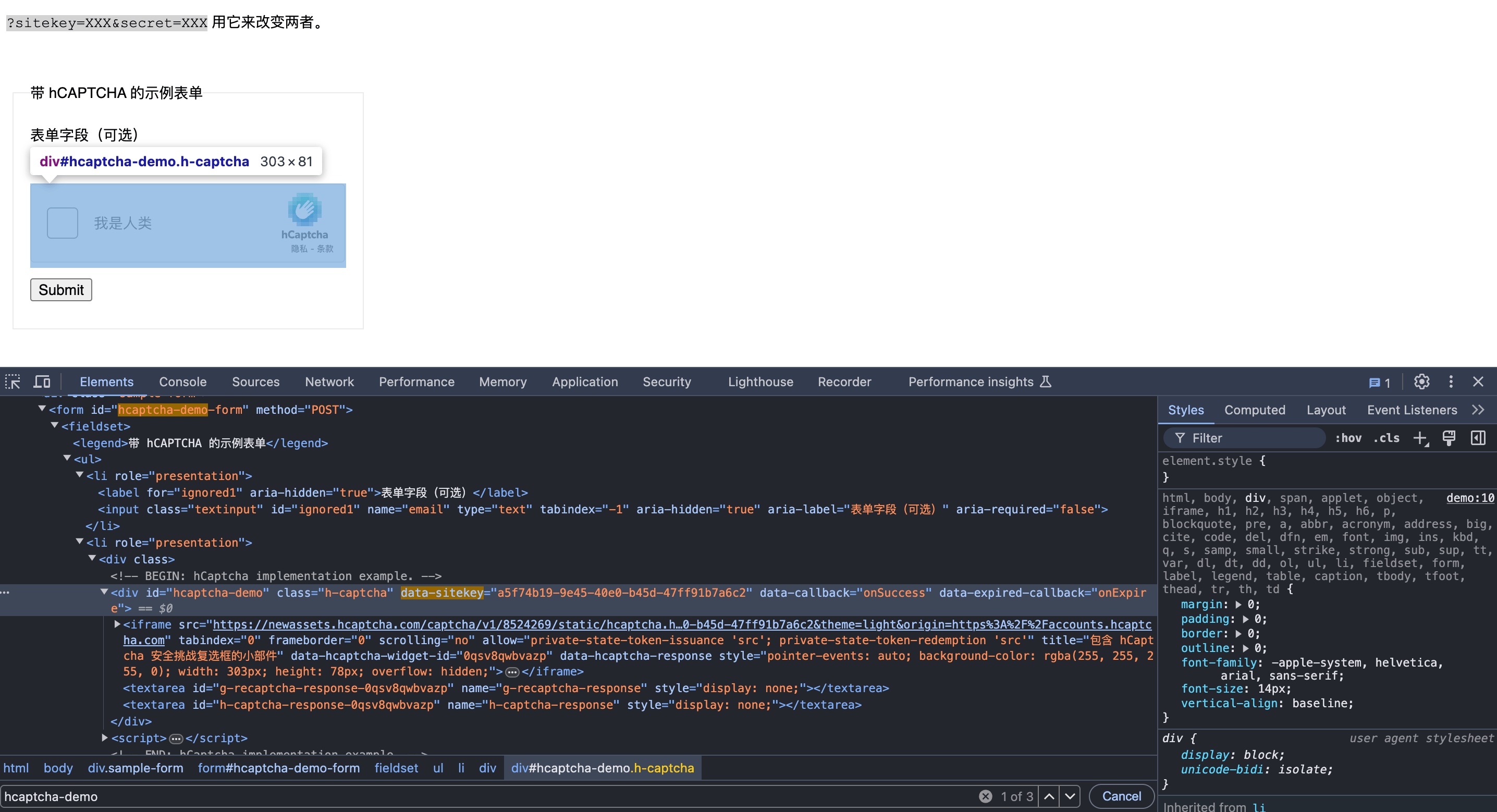
ここでの `data-sitekey` に対応する一連の文字列が `website_key` の値です。以下は具体的なパラメータ結果です:
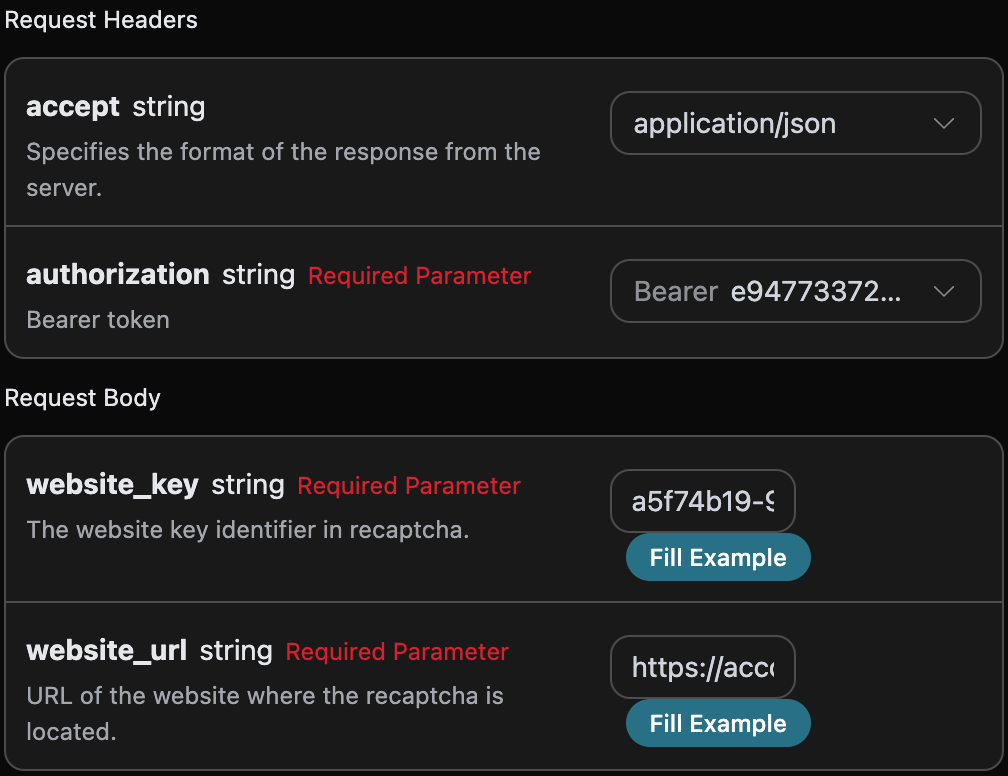
ここでは、Request Headers を設定しています。これには以下が含まれます:
* `accept`:受け取りたいレスポンス結果の形式。ここでは `application/json`、つまり JSON 形式を記入します。
* `authorization`:API を呼び出すためのキー。申請後、直接ドロップダウンから選択できます。
さらに、Request Body を設定しています。これには以下が含まれます:
* `website_url`:認証を処理するウェブサイトの URL。
* `website_key`:hCaptcha におけるウェブサイトのキー識別子。
選択後、右側にも対応するコードが生成されていることがわかります。以下の図のように:
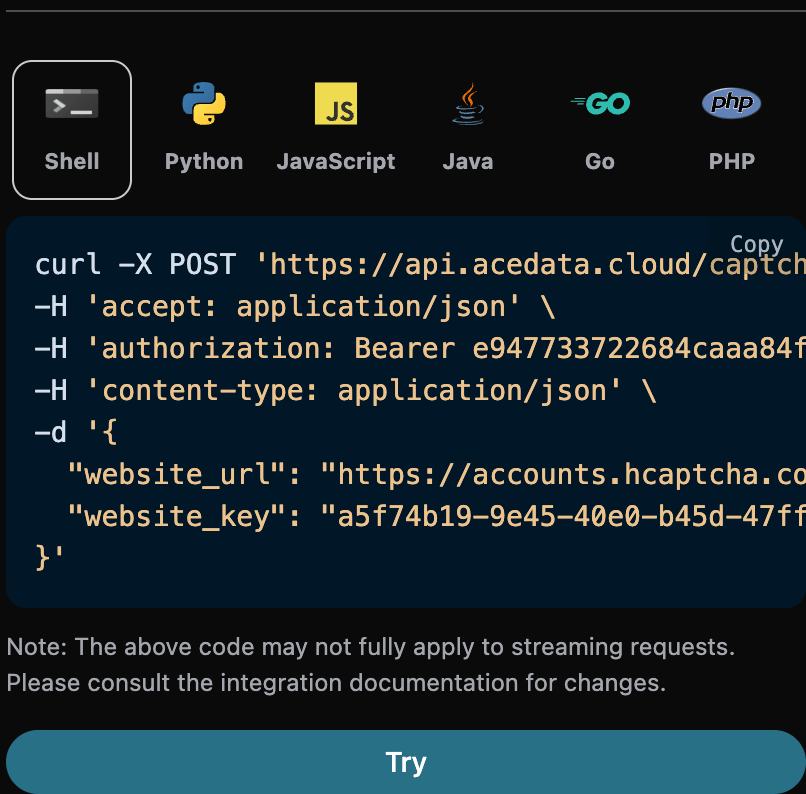
「Try」ボタンをクリックするとテストが行えます。上の図のように、ここで以下の結果が得られました:
```json theme={null}
{
"token": "P1_eyJ0eXAiOiJKV1QiLCJhbGciOiJIUzI1NiJ9.hadwYXNza2V5xQda4nQzFgUbYJqILiiwbvyhjocSilg8RjFHvIHmCzmqUNZa9hesIWEVRx5KIbMVeAQzSTWCwXmiQrPZuIEmZz-ZPL6DPNmB3ZXtJNsVYRLdRyvWPTB7EYskJG85yDVor2TcgQFNqAahhKT3WXjtk3S54ZBhv7QvaImUmos8MWgUOvUZHsvUtojN-izWIrBkD1if_71quOHvcvEVTLcSLx9dOgzpNAJ8_6BmJEsGlPbMGnSKrS1QfpPyzvgrnpjjIY_6TMYwJrR0EwJgCdp_lfc4mkxl0NJsZt8D_q7jcv3v6jt1CZ2qbqF5_-i4y0MYnQMCm1T62xBPdiEyst_FtGuWxJllkrrmWN0edyWcWeasLcCS6qpRry0H7RU7DYQnML6dmQoZg15NT0tFrAYeLK7EwvJxzcFbvUQ-Tc5QVk7tzvKpDtUVfQeZmRRgxWbCFf6bAT1z0uUwdma1O1lcTkSZCC5cVTaprkkKE04Ov4aCIKg2N7WGj4r0AOykisAISX5oidF3gejDTJy9vU1hgaCYFOimnwRKyqRsJdznptzhzDOQuICuAHYT3is1sY26ltJGOZTdDKkt2i2owCoAylgLbBP8VjTOGrsM12IH3Xsy076O40RCG6zThWN5TFKSpl7PNA6l2KoW-P3_K9WORjx2DSvKTAwqcouSU-0Rc_8Hlq9cIuS1iDhiNfJnJ_zNy_2gXSR2j7NP7m_lsfwELKypKm6pPzIhOuz5RwPotfPQfXOMdF3Xy98iQiihZmuHENvLAhjV_W7NL9TK3THPwDTFriS8ghIncl02v-fVARXDiuFTvjjlegL7xbHgIrOhLpunsxLiwdImUWatEI9jqaf84X4BtoS0TGYo4pHkpIG10dhoz3vooeSToAws6tz7ZWSHm6naksZ41X_WIxd7N8P9yzxrbLgVv-nHia5qHQLDmiZf3alITKhtisennw8NpespaQIVZzw_B16bdUNKqHCCTLdFbr16-3KpRoHzOOU2kBhV-gDN0NiA3ecqIMnyMdnpKlUpnjJ5sMA3e0pKEX_Vbu8DE8zfkcwLIwCIb2BLrKEHnCvv4JX8TfBktzMc5oTtZyEu-E_6ew0mSm_nhVsGtmLXSsB81FP9VGGRd50buIXRNW4GFp3XdTmYyuN32kc-AHJ5kKDj2HGraHxKco0McT7nV2bgx97k-C7hgxL2x5t3lC97edphh2kt2-gXuTxxfB7K-ZG6w5d1MnRte4ZG7TxvPFFi5693IFRFbvcr-U3WyGZJmGGdfV55PnoIU9Qn-WDtBU4EXyvd_KTt-asHtI6VQiVSNzacemTfsu9WBF33f2gafDY4qqhyXDPNsu6BZCGMSBhxDPURY74OBr4mYOdhjELY07nSkr9RQtQwiiSa8B8XFlezCPafjgdbmmNzG3PXa3n23sSwVnJHpHhq79eTP_KeeCiqlCvNsHLEfiH5HCNRGp7v5b342wBk__BWFimJMvohz0rucTVYgVFBdTOomUTuqCPeUgDP3X6BnNqyVDRA-HrdRl-RkU6mnw-3-IwyMZQ-fEnFMzbGp3zaoY7Do2jKvKKILoq6Q8zlDYkrLwuXjDP-nernI2hxP9wVOUVmtq5Rs19RLUI4MNWZAqwG-wGnaoB756d8nfmh5XhFzvArE5bpL50FY1yJqv7nbPW7JNnkfZG80yVRrIZO_F9NEb3n4eiIzg9Gu9fv8ncyChiCCp-swK5B7_w-XsAlco98bO-YK-fFMJOhyt0PU8Zc-hYoCa6cLVTvhdPzIUA0CQOemg4Pz6PX6SVwLYSlOXYkzbrgBlyH5YBS3oaRCeavVLrJsKt0_KwHwgBa1mdP5mlYUpBDbKR4PKwknU7y111JH0B4fO39dOVA-zecvDG0bnuy98Jym4KUchZr1tXabMcM20mg1UvcxMfnKOx0ojBcVwYA7kPQK3EzMnwX9NbAzYP6IlMgjFK9ZM7HCXxN6J1_6kw10RT4O58-Pbh3cMSrZDfM-GuG7p7XrVpJrX8TD195DCJqx-DmVv3Bs3CiuCPTvGrSZ58KE4hQagidGreUD2WXxLBFfTv1RgM3eXMtROs7hddyBajIu401lxucNbpRB7lYV7pJwxG7LQoSZ2G2LzG8eFPVPIkDNVOa8nGzh-sWaF7kc7bVv-P4FXbLX0WCjvQRES2MCbXPyJ-OpZZXZcJy7SOsGY3jZbTkGoez19cRQLiFO35gA5l9FBptDKW-_yGemt5XeKsR_FwGPN9C-0k1E-28oB4iKo-h1zb2kJpilhnmG36Z59F5T6W77M7OD_N6VHRWuPClLElO09OrPLHbJmxq9JvMWjTg5JjEaqyTLyLXWgw0N3kZMCqJJeqNj5w5I7dpuJ6ScfXKVaT96v2UESebdbMFT7vkZAkFF8LIowkN56pNwXLHkB2KyIWR2WQL-335BEpQ0AVB6RX4kdociIhtvAdsIE6pvFIwkzyO0OvIHxzOwPxZKdmDmBVMu7YxJStrhY-XWCu4kO5gDIJ0iedPWKNleHDOZuZqGKhzaGFyZF9pZM4xrUyBomtyqDE1ZmUwNDhkonBkAA.dVWyVc6N3lx2ZJQ7NJ9aEsWA-KAIuQ4PMSKVGQuWyCA"
}
```
私たちはhCaptchaの検証結果を処理し、これをPOSTまたはターゲットサイトに模擬的に送信するために使用できることがわかります。一度限りの使用で、有効期限は120秒、60秒以内の使用を推奨します。次に、処理されたトークンをターゲットサイトに送信してRecaptcha2の検証を通過させるCURLバージョンを提供します。
まず、サイトがどのようにPOSTリクエストを送信しているかを把握する必要があります。そうすれば、生成されたトークンを渡すことができます。最初にF12コンソールを開き、手動で検証を行います。最後に、サイトがPOSTリクエストを送信したことがわかります。このPOSTリクエストの構造を確認する必要があります。具体的な手順は以下の通りです。
* まず手動で検証を行います。具体的には以下の図の通りです:
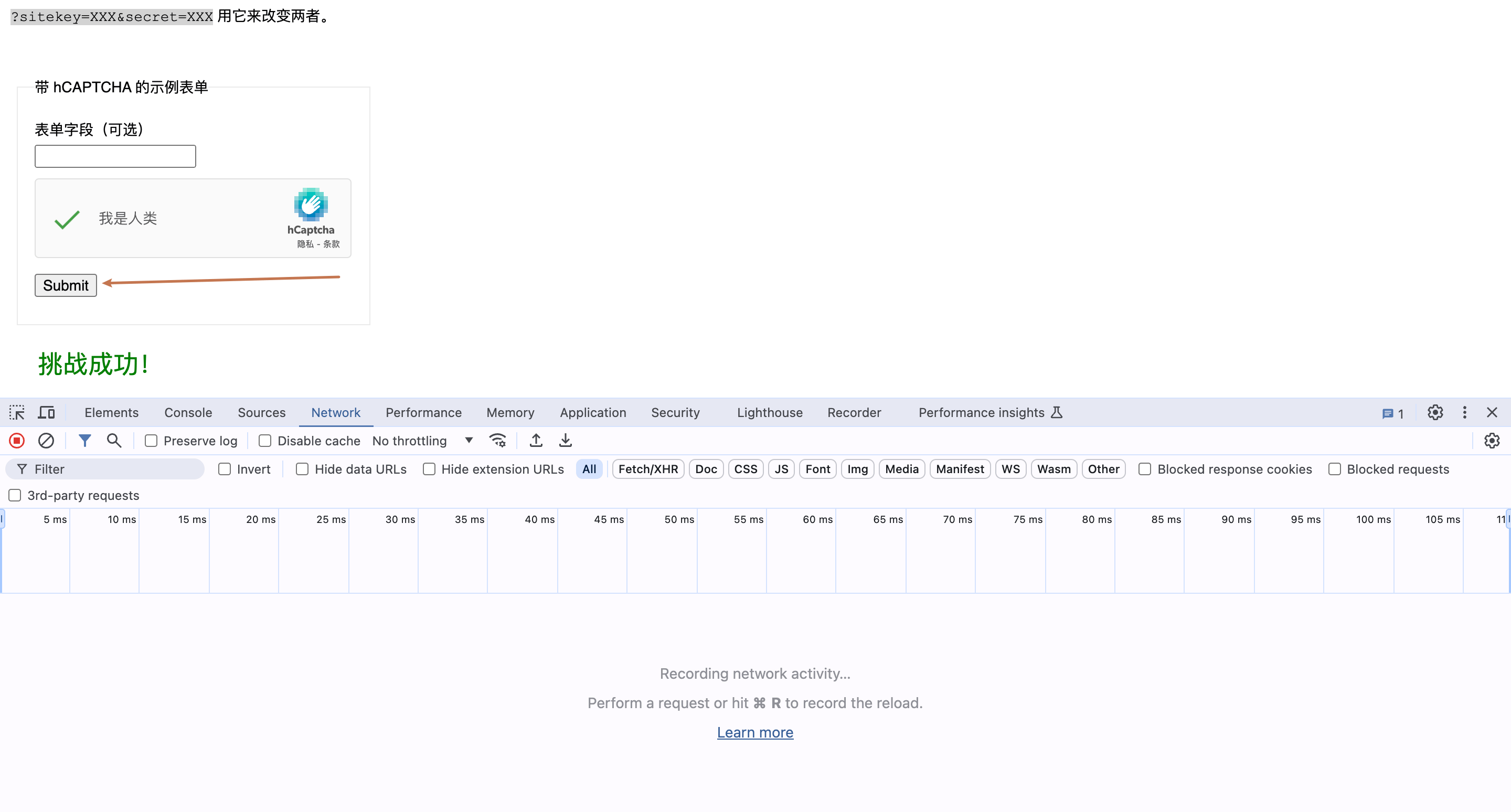
* 次にsubmitをクリックし、コンソールのnetworkの変化を観察します。具体的には以下の図の通りです:
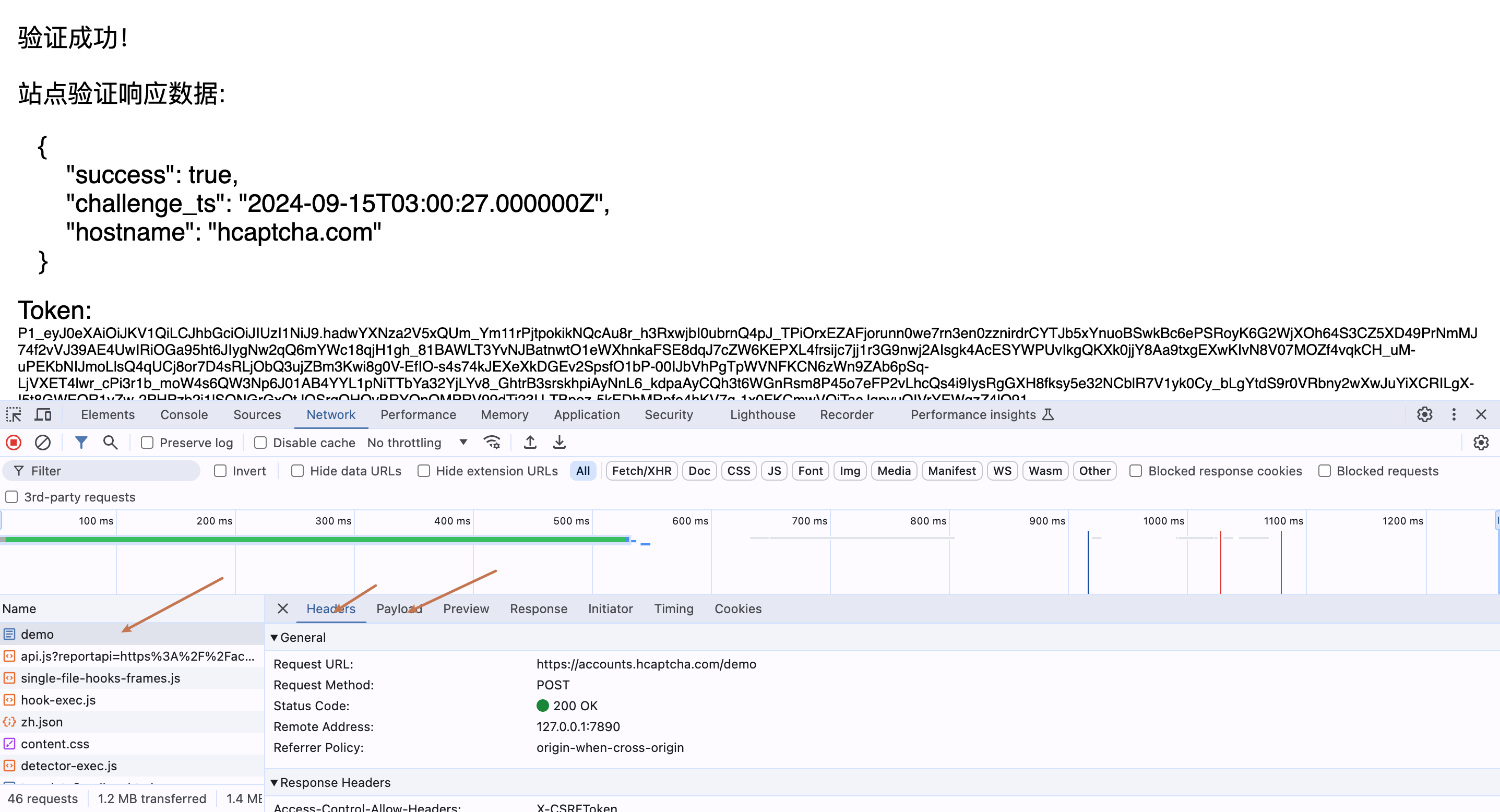
* 今回のPOSTリクエストの構造を分析し、右クリックしてCURLのコードをコピーします。具体的には以下の図の通りです:
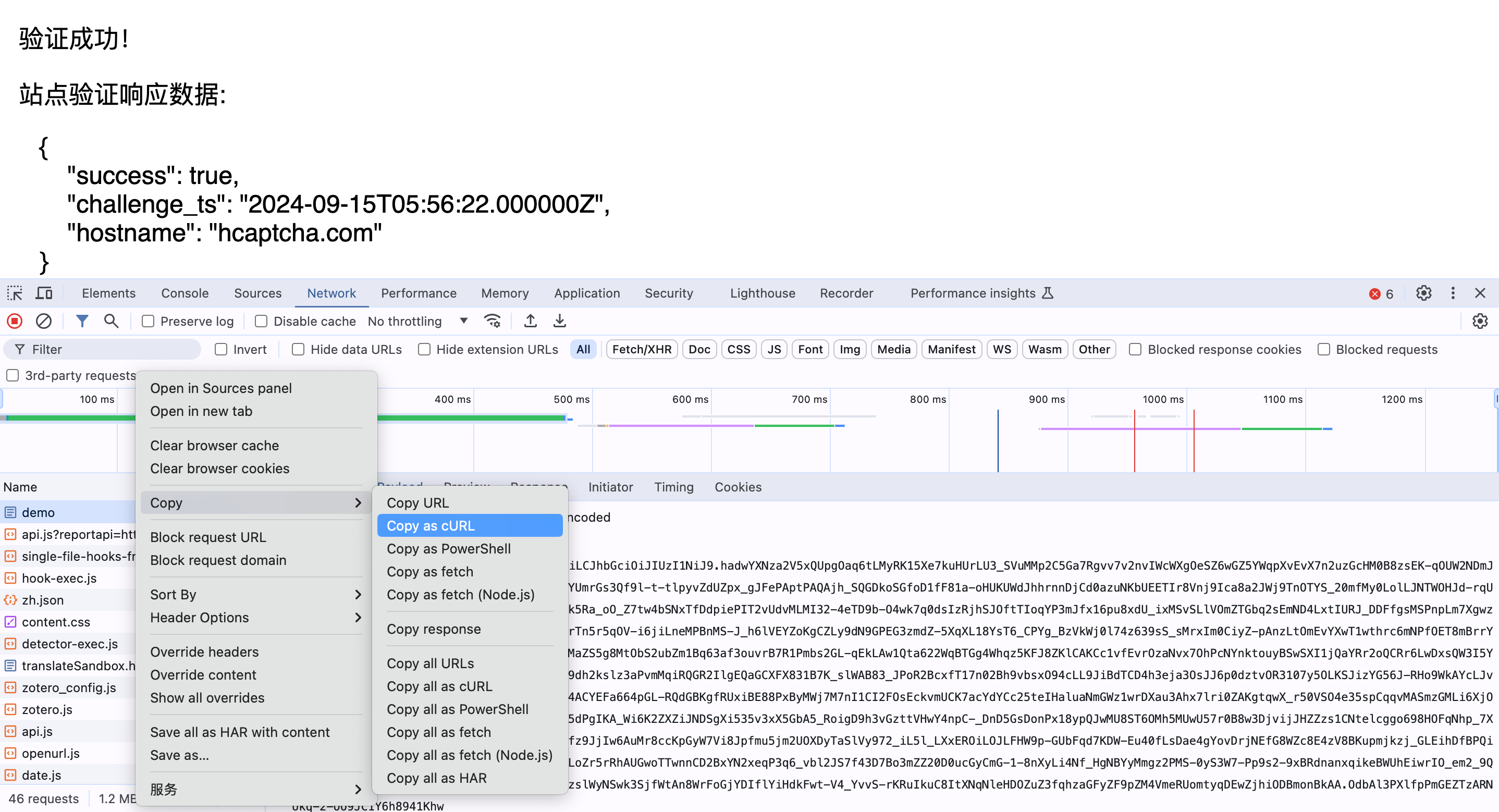
上の図から分析すると、今回のPOSTリクエストのURLは:`https://accounts.hcaptcha.com/demo`であり、送信する必要があるパラメータは `g-recaptcha-response`、`h-captcha-response` と `email` です。処理されたトークンを以下のdataに渡すだけで済みます。トークン検証に対応するCURLコードは以下の通りです:
```shell theme={null}
curl 'https://accounts.hcaptcha.com/demo' \
--data-raw 'email=&g-recaptcha-response={token}&h-captcha-response={token}'
```
トークン検証に対応するPythonコードは以下の通りです:
```python theme={null}
import requests
token = '{token}'
data = {
'email': '',
'g-recaptcha-response': token,
'h-captcha-response': token
}
response = requests.post('https://accounts.hcaptcha.com/demo',
data=data)
if response.status_code == 200:
print(response.text)
```
次に、コンソールがこのような結果になったことを観察します:
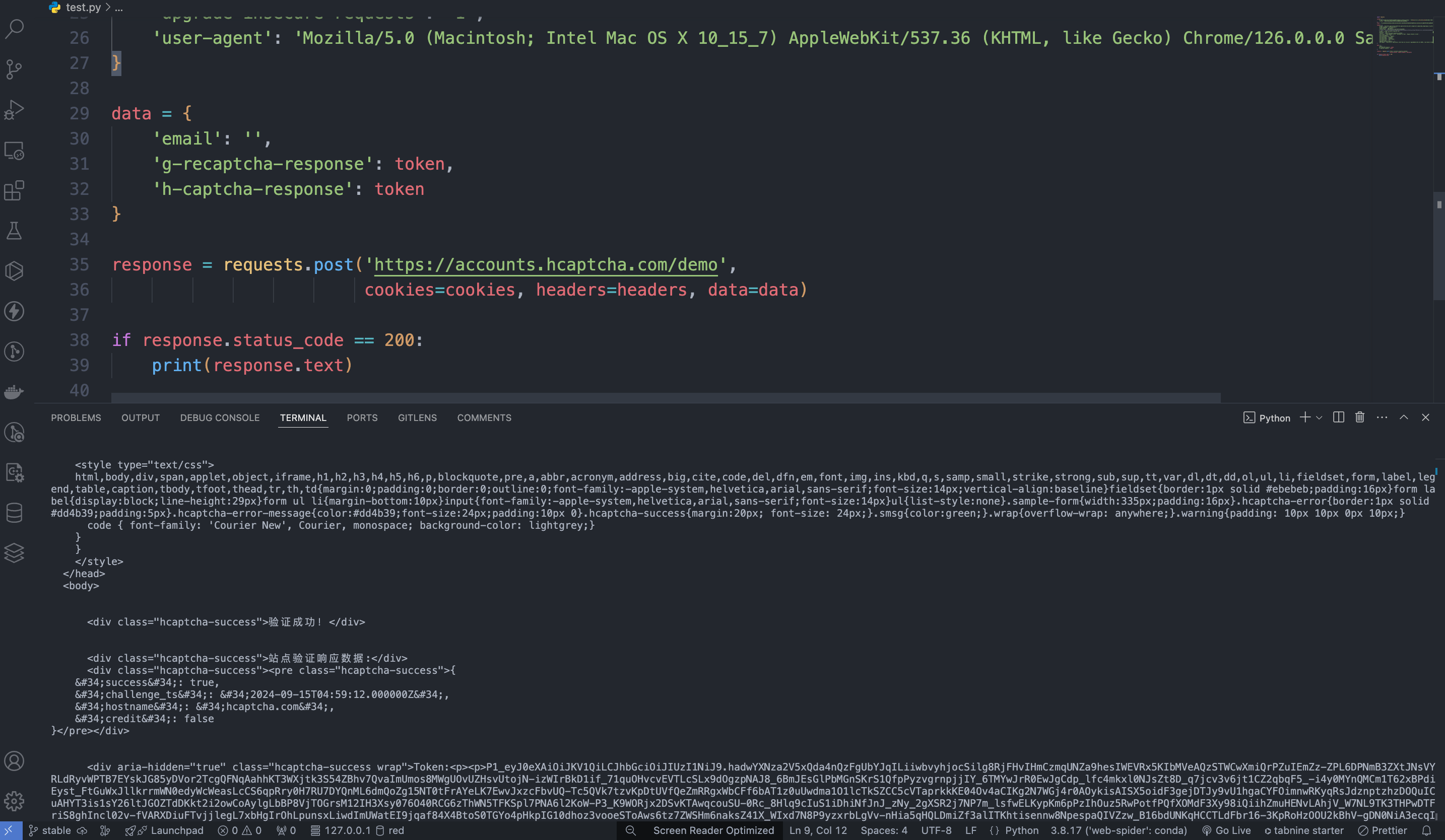
最後に、hCaptchaの検証を通過しました。
また、対応する接続コードを生成したい場合は、生成されたものを直接コピーできます。例えば、CURLのコードは以下の通りです:
```shell theme={null}
curl -X POST 'https://api.acedata.cloud/captcha/token/hcaptcha' \
-H 'accept: application/json' \
-H 'authorization: Bearer {token}' \
-H 'content-type: application/json' \
-d '{
"website_key": "a5f74b19-9e45-40e0-b45d-47ff91b7a6c2",
"website_url": "https://accounts.hcaptcha.com/demo"
}'
```
Pythonの接続コードは以下の通りです:
```python theme={null}
import requests
url = "https://api.acedata.cloud/captcha/token/hcaptcha"
headers = {
"accept": "application/json",
"authorization": "Bearer {token}",
"content-type": "application/json"
}
payload = {
"website_key": "a5f74b19-9e45-40e0-b45d-47ff91b7a6c2",
"website_url": "https://accounts.hcaptcha.com/demo"
}
response = requests.post(url, json=payload, headers=headers)
print(response.text)
```
## エラーハンドリング
APIを呼び出す際にエラーが発生した場合、APIは対応するエラーコードとメッセージを返します。例えば:
* `400 token_mismatched`:不正なリクエスト、パラメータが不足しているか無効である可能性があります。
* `400 api_not_implemented`:不正なリクエスト、パラメータが不足しているか無効である可能性があります。
* `401 invalid_token`:未認証、無効または不足している認証トークン。
* `429 too_many_requests`:リクエストが多すぎます、レート制限を超えました。
* `500 api_error`:内部サーバーエラー、サーバーで何かがうまくいきませんでした。
### エラー応答の例
```json theme={null}
{
"success": false,
"error": {
"code": "api_error",
"message": "fetch failed"
},
"trace_id": "2cf86e86-22a4-46e1-ac2f-032c0f2a4e89"
}
```
## 結論
この文書を通じて、hCaptchaプロトコルを使用してAPIを識別し、ユーザーがhCaptchaの検証画像を認識してクリックすることなく、Website Keyを提出するだけでバックエンドで自動的にデコードし、検証を完了する方法を理解しました。この文書がAPIの接続と使用に役立つことを願っています。ご不明な点がございましたら、いつでも技術サポートチームにお問い合わせください。