

申請手順
Veo Videos Generation API を使用するには、まず Ace Data Cloud コンソールで API Token を取得し、控えておいてください。 まだログインまたは登録していない場合は、自動的にログインページへ移動して登録とログインを促され、完了後に自動的に現在のページへ戻ります。
1つの API Token でプラットフォームのすべてのサービスを呼び出すことができ、サービスごとに個別で申請する必要はありません。 初回申請時には無料クレジットが付与され、無料で体験できます。クレジットが不足した場合は、コンソールで共通残高をチャージできます。
まだログインまたは登録していない場合は、自動的にログインページへ移動して登録とログインを促され、完了後に自動的に現在のページへ戻ります。
1つの API Token でプラットフォームのすべてのサービスを呼び出すことができ、サービスごとに個別で申請する必要はありません。 初回申請時には無料クレジットが付与され、無料で体験できます。クレジットが不足した場合は、コンソールで共通残高をチャージできます。
📘 完全なドキュメント:Veo Videos Generation API →
基本的な使用方法
まず基本的な使用方法を理解しましょう。プロンプトprompt、生成アクション action、先頭・末尾フレームの参照画像配列 image_urls、およびモデル model を入力することで、処理後の結果を取得できます。まず action フィールドを簡単に渡す必要があり、その値は text2video です。主に3つのアクションが含まれます:テキストから動画(text2video)、画像から動画(image2video)、1080p動画の取得(get1080p)。次にモデル model も入力する必要があります。現在は主に veo31-fast、veo3、veo31、veo3-fast、および veo31-fast-ingredients モデルがあり、詳細は以下のとおりです:
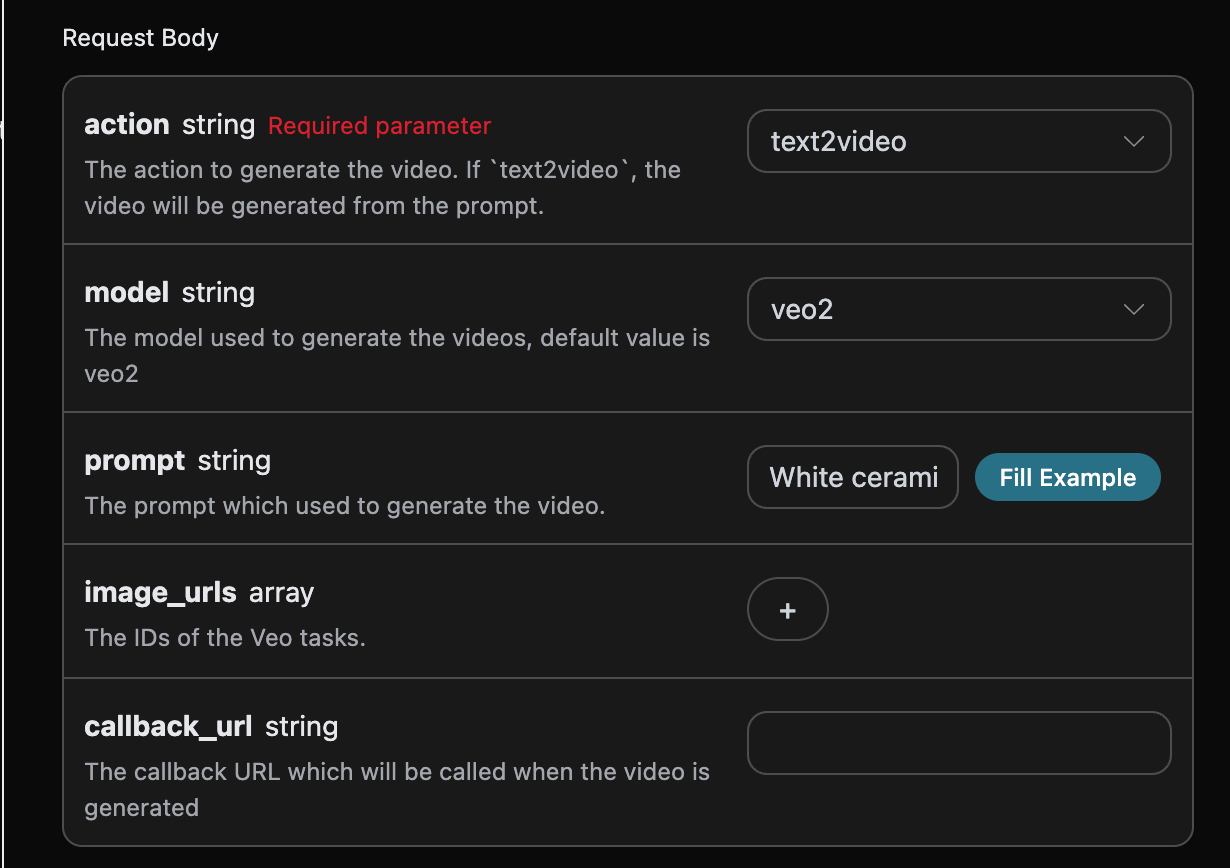
accept:受け取りたいレスポンス結果の形式です。ここではapplication/json、つまり JSON 形式を入力します。authorization:API を呼び出すためのキーです。申請後、直接プルダウンから選択できます。
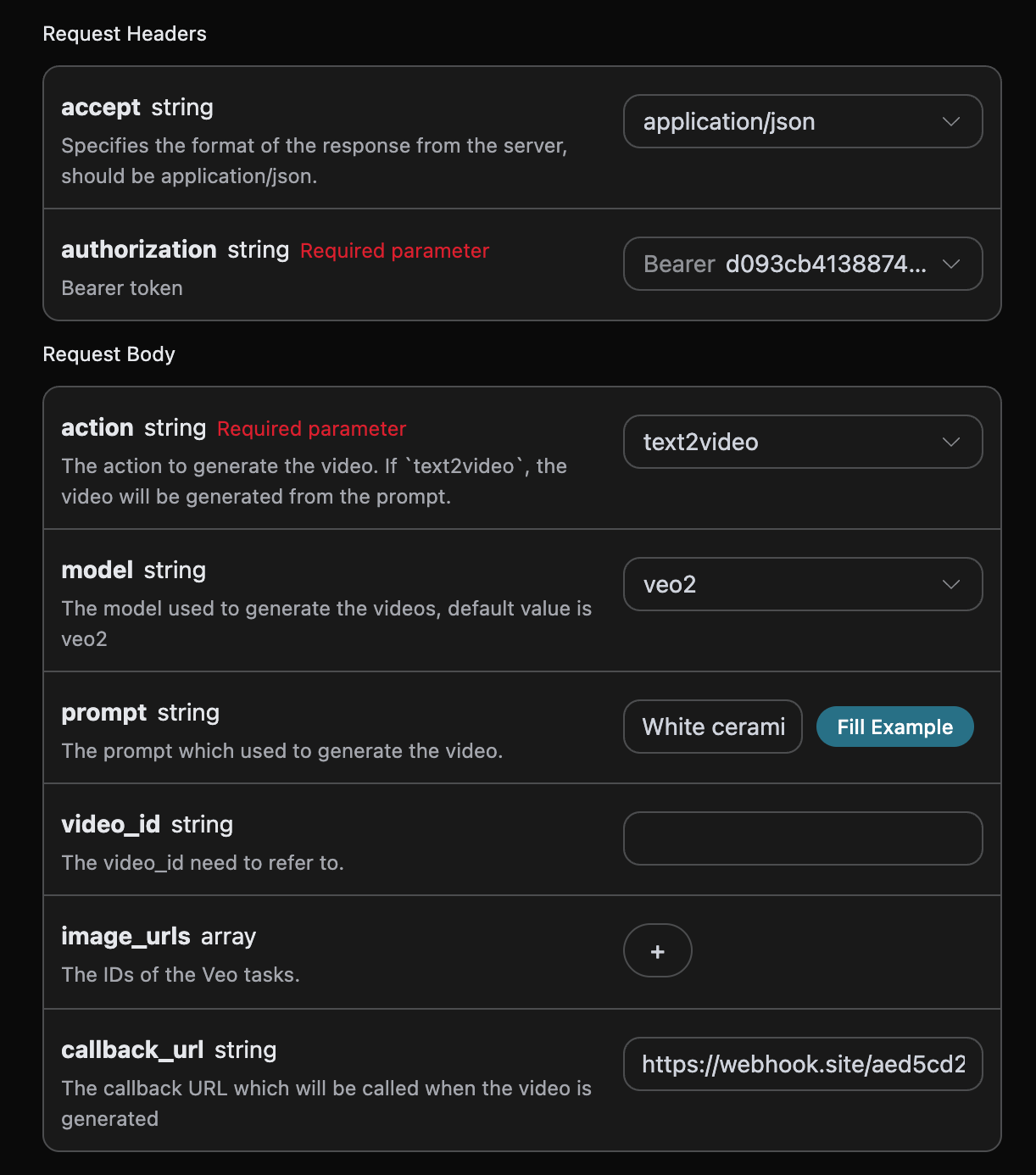
model:動画を生成するモデルです。主にveo31-fast、veo3、veo31、veo3-fast、およびveo31-fast-ingredientsモデルがあります。action:今回の動画生成タスクのアクションです。主に3つのアクションが含まれ、それぞれ:テキストから動画(text2video)、画像から動画(image2video)、1080p動画の取得(get1080p)です。image_urls:画像から動画のアクションimage2videoを選択する場合、アップロードする参照画像のリンクが必須です。veo31-fast-ingredientsは最大 3 枚(複数画像融合)、その他のモデルは最大 2 枚(先頭・末尾フレームモード)です。resolution:生成する動画の解像度を選択します。veo31モデルは4k解像度をサポートし、その他のモデルはサポートしていません。すべてのモデルは1080pおよびgif解像度をサポートしています。この値を渡さない場合、デフォルトで720p解像度が使用されます。主に:1080p、gif、4kに分かれます。prompt:プロンプト。callback_url:結果のコールバックが必要なURL。async:任意です。trueに設定すると、インターフェースは直ちにtask_idを返し、callback_urlを提供する必要はありません。その後、対応するタスク照会インターフェースを通じてポーリングし、結果を取得します。
📌 モデル説明のまとめ
🔑 重要なルール説明
- 共通ロジック:
- 画像入力なし → 自動的にテキストから動画モードがトリガーされます。
- 画像入力あり → 画像から動画モードがトリガーされます(具体的な動作は画像の枚数によって決まります)。
- 画像から動画モードの種類:
- 先頭フレームモード(画像1枚):先頭フレームが入力画像に固定されます。
- 先頭・末尾フレームモード(画像2枚):先頭フレームと末尾フレームが入力画像に固定されます。
- 複数画像融合モード(画像1-3枚):
veo31-fast-ingredientsのみ対応し、複数画像の内容を融合して動画を生成します。
- モード分類:
- Fast モード:
veo3-fast、veo31-fast、veo31-fast-ingredients。 - Quality モード:
veo3、veo31(生成品質がより高い)。
⚠️ 注意事項
- 唯一画像送信が必須のモデル:
veo31-fast-ingredientsには画像(1-3枚)を渡す必要があり、そうでない場合は実行できません。 - 画像枚数の制限:
veo31-fast-ingredientsは 1-3 枚の画像入力をサポートします(複数画像融合モード)。- その他のモデルは最大 2 枚の画像入力をサポートします(先頭・末尾フレームモード)。
success,この時点の動画生成タスクのステータス。task_id,この時点の動画生成タスクID。data,この時点の動画生成タスクの結果。id,この時点の動画生成タスクの動画ID。video_url,この時点の動画生成タスクの動画リンク。created_at,この時点の動画生成タスクの作成時間。complete_at,この時点の動画生成タスクの完了時間。state,この時点の動画生成タスクのステータス。
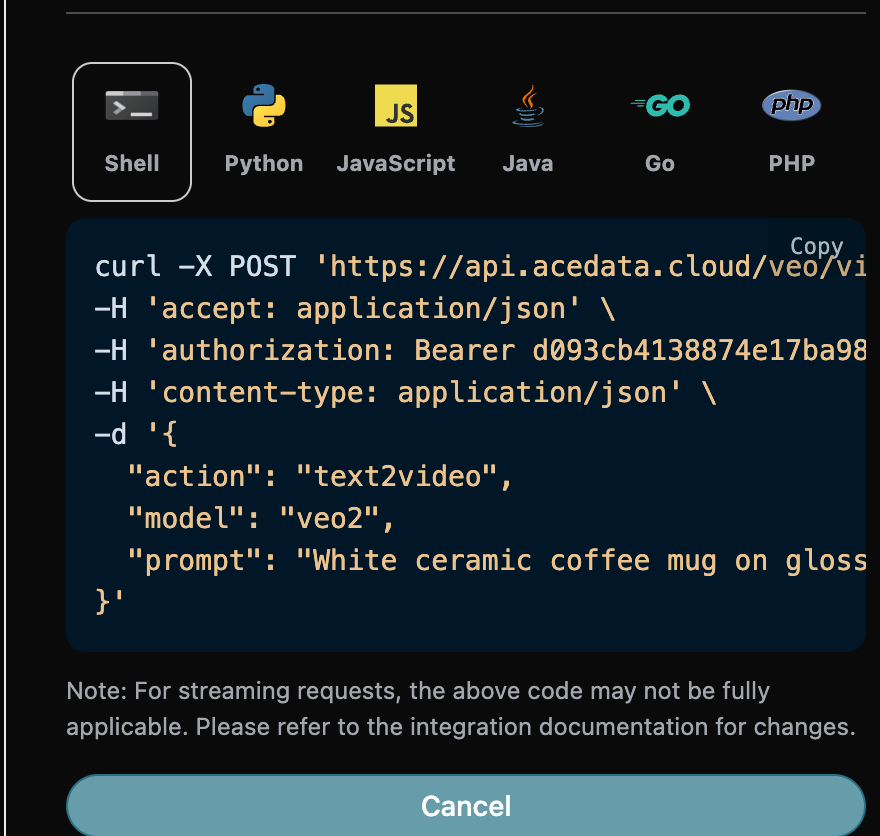
data の動画リンクアドレスから、生成されたVeo動画を取得するだけです。
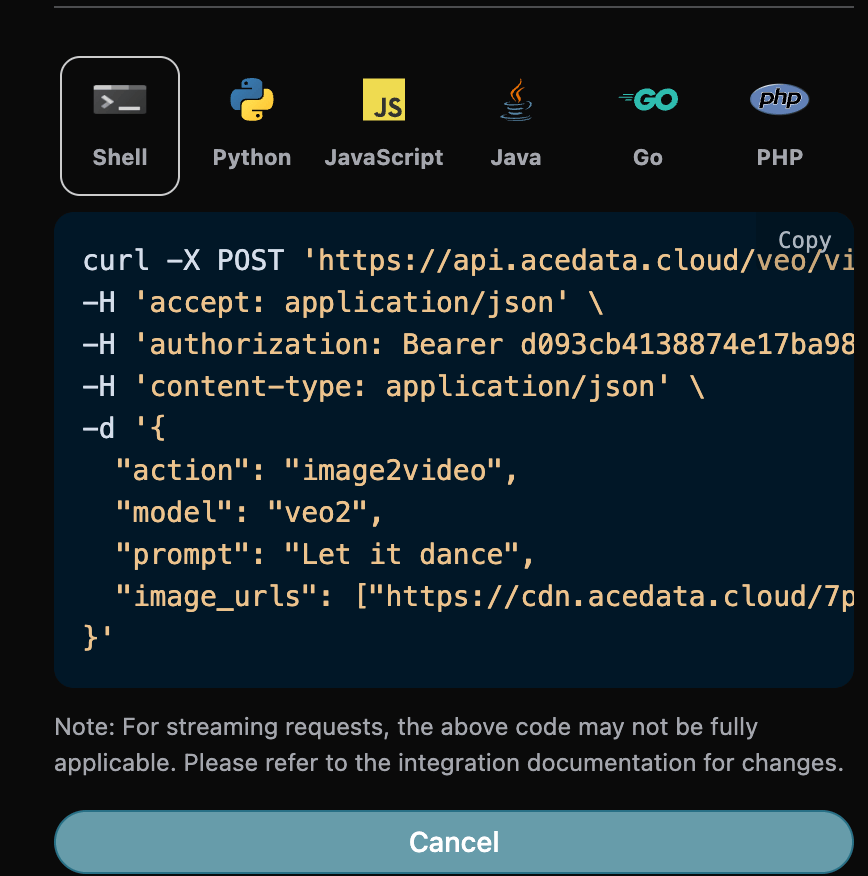
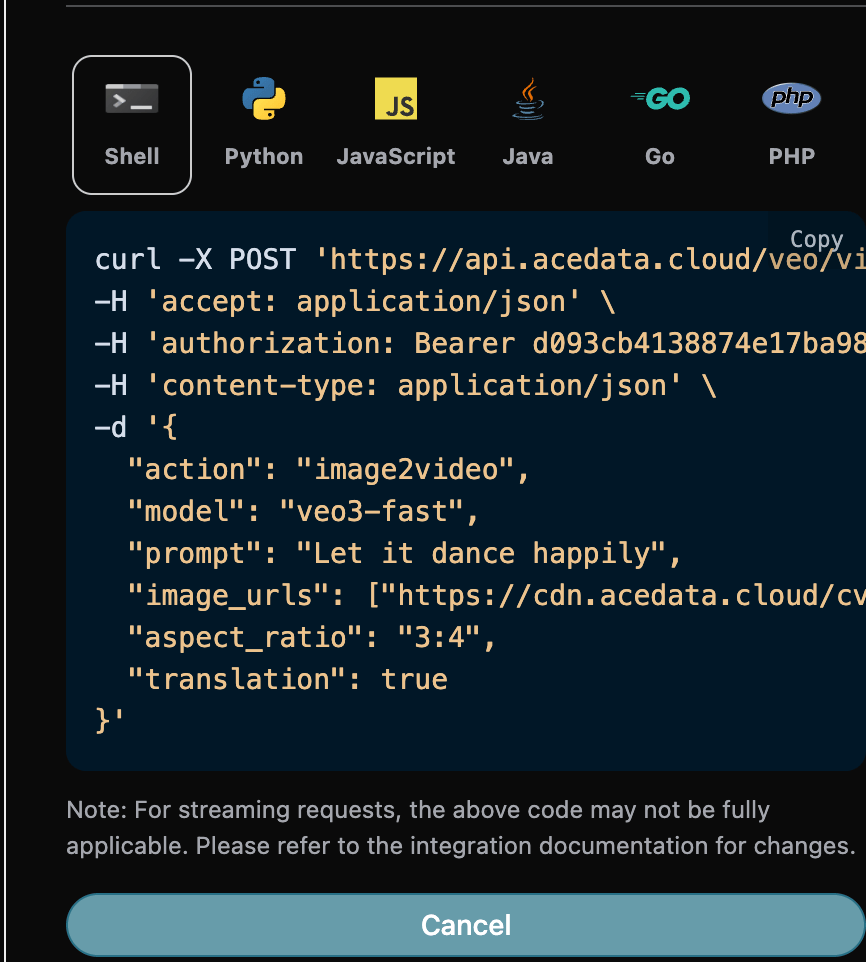
また、対応する連携コードを生成したい場合は、直接コピーして生成できます。例えば、CURLのコードは以下のとおりです:
画像から動画を生成する機能
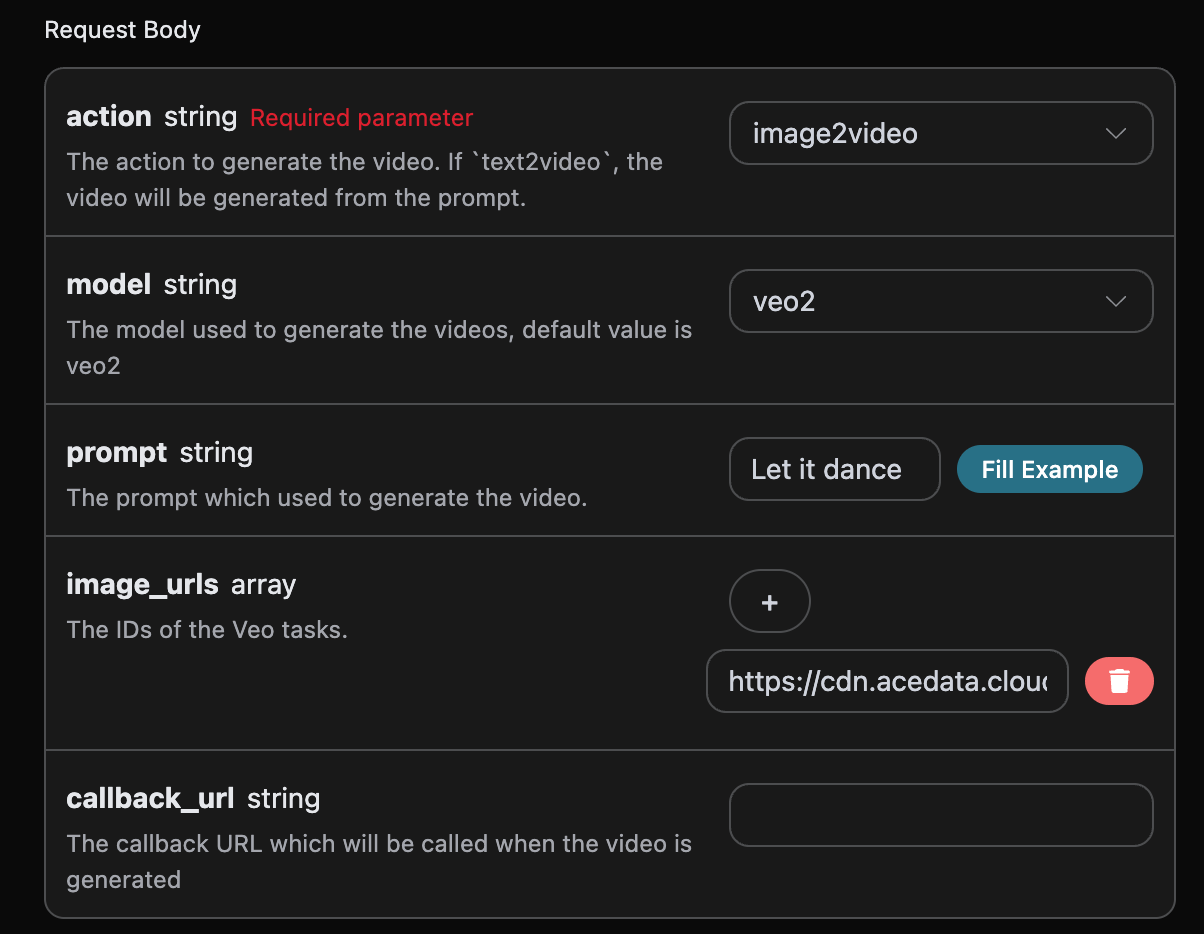
開始フレームと終了フレームの画像に基づいて動画を生成したい場合は、パラメータaction を image2video に設定し、開始フレームと終了フレームの画像リンク配列 image_urls を入力します。
次に、カスタム動画を生成するために、次のステップで拡張する必要があるプロンプトを必ず入力すると、以下の内容を指定できます:
model:動画を生成するモデル。主にveo31-fast、veo3、veo31、veo3-fast、veo31-fast-ingredientsがあります。image_urls:画像から動画を生成する動作image2videoを選択した場合、アップロードする必要がある参照画像リンク。prompt:プロンプト。
1080p動画を取得する機能
すでに生成されたVeo動画の1080p版を取得したい場合は、パラメータaction を get1080p に設定し、1080pを取得する必要がある動画のIDを入力します。動画IDは基本的な使用方法に従って取得します。以下の図に示すとおりです:
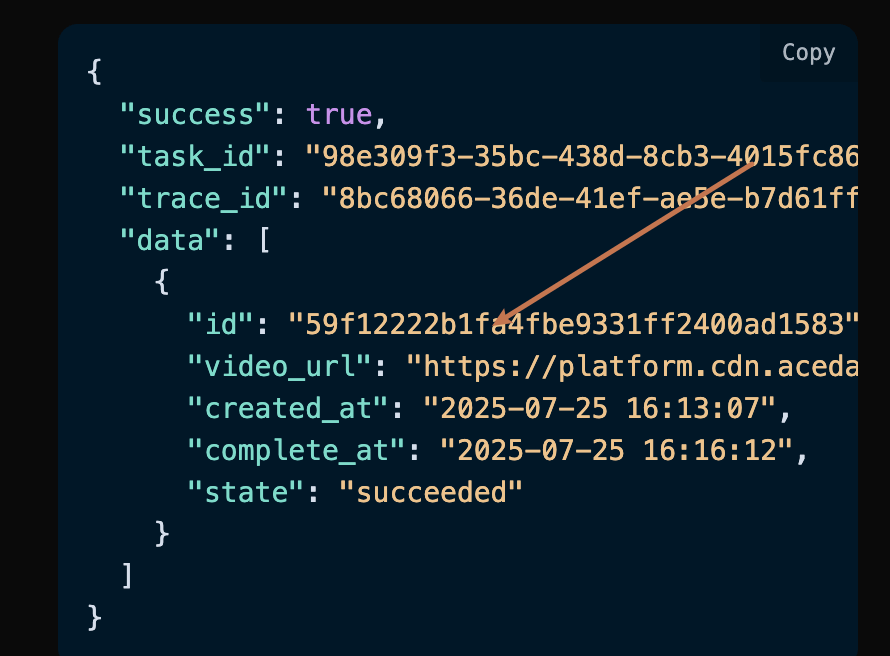
注意:ここでの動画内の video_id は生成後の動画IDです。動画の生成方法がわからない場合は、上記の基本的な使用方法を参照して動画を生成できます。
次に、カスタム動画を生成するために、次のステップで拡張する必要があるプロンプトを必ず入力すると、以下の内容を指定できます:
model:動画を生成するモデル。主にveo31-fast、veo3、veo31、veo3-fast、veo31-fast-ingredientsがあります。video_id:1080p動画の取得に使用する参照動画ID。
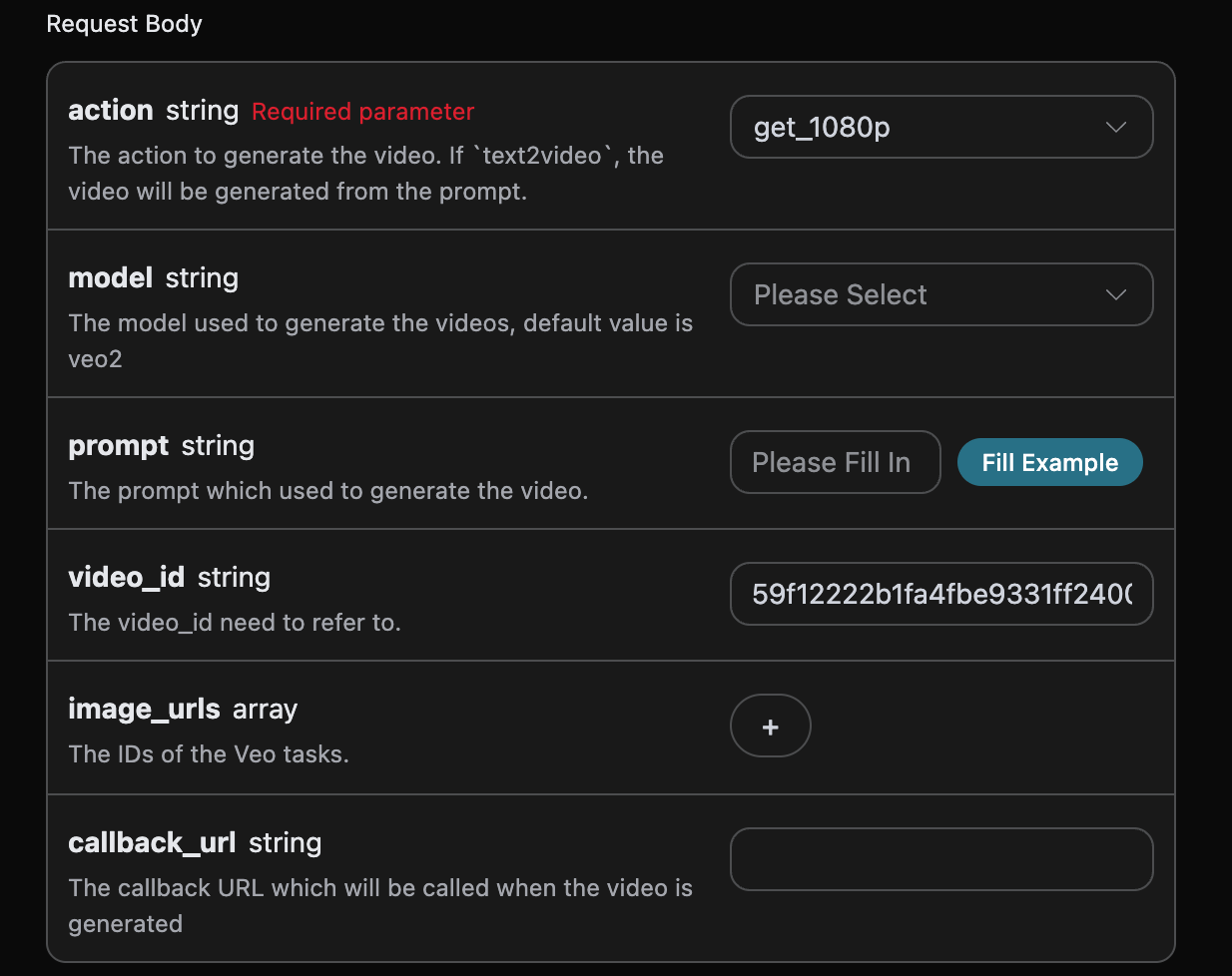
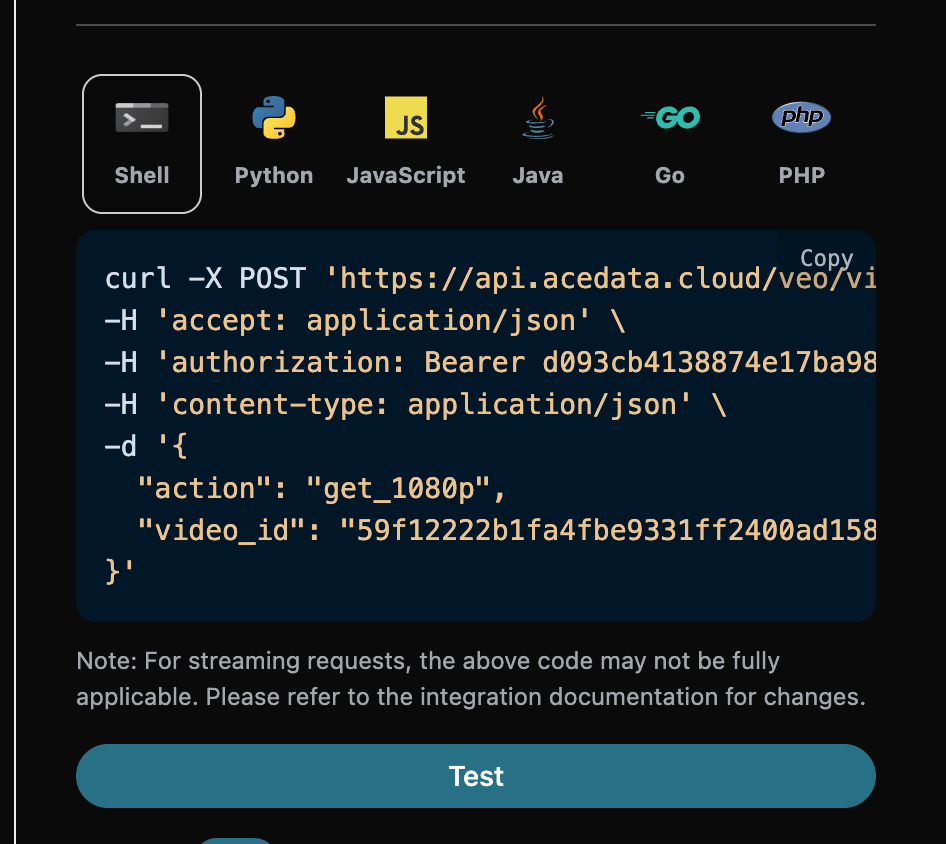
指定した動画サイズで生成する
カスタムサイズのVeo動画を指定して生成したい場合は、パラメータaspect_ratio を希望するサイズに設定します。次に、カスタム動画を生成するために、次のステップで拡張する必要があるプロンプトを必ず入力すると、以下の内容を指定できます:
model:動画を生成するモデル。主にveo31-fast、veo3、veo31、veo3-fast、veo31-fast-ingredientsがあります。aspect_ratio:動画のサイズ。現在対応しているのは:16:9、16:9、3:4、4:3、1:1で、デフォルトは16:9です。translation:プロンプトの自動翻訳を有効にするかどうか。デフォルトはfalseです。 入力例は以下のとおりです:
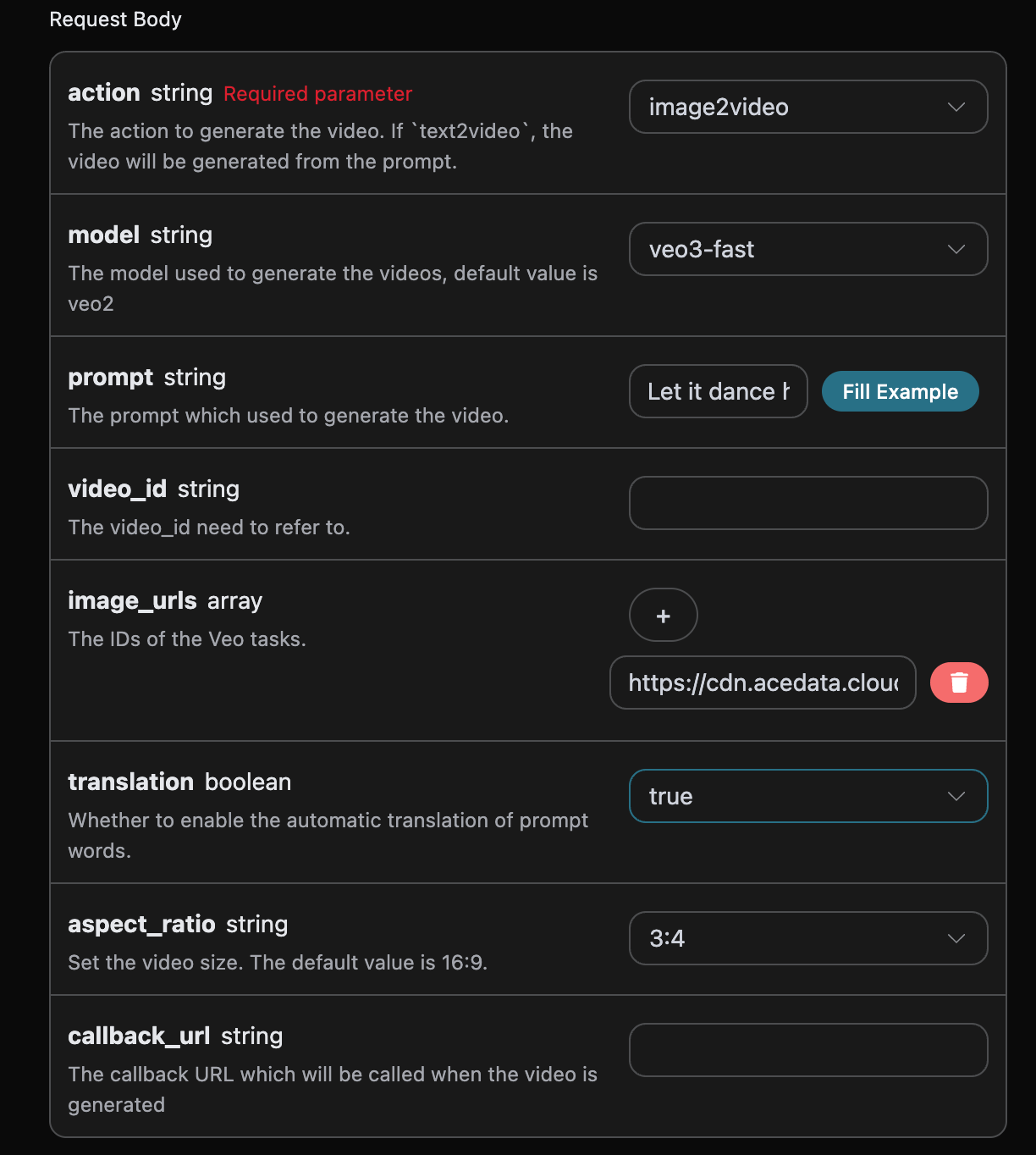
非同期コールバック
Veo Videos Generation API の生成時間は比較的長く、およそ 1~2 分かかります。API が長時間応答しない場合、HTTP リクエストは接続を維持し続けるため、追加のシステムリソースを消費します。そのため、本 API は非同期コールバックもサポートしています。 全体の流れは次のとおりです。クライアントがリクエストを開始する際に、追加でcallback_url フィールドを指定します。クライアントが API リクエストを開始した後、API は直ちに結果を返します。これには現在のタスク ID を表す task_id フィールド情報が含まれます。タスクが完了すると、生成された動画の結果は POST JSON の形式でクライアントが指定した callback_url に送信されます。これにも task_id フィールドが含まれているため、タスク結果を ID によって関連付けることができます。
以下では、例を通して具体的な操作方法を見ていきます。
まず、Webhook コールバックは HTTP リクエストを受信できるサービスであり、開発者は自身で構築した HTTP サーバーの URL に置き換える必要があります。ここではデモを容易にするため、公開 Webhook サンプルサイト https://webhook.site/ を使用します。このサイトを開くと、図のように Webhook URL を取得できます。
 この URL をコピーすれば、Webhook として使用できます。ここでのサンプルは
 https://webhook.site/aed5cd28-f8aa-4dca-9480-8ec9b42137dc です。
次に、フィールド callback_url を上記の Webhook URL に設定し、対応するパラメータを入力します。具体的な内容は図のとおりです。
https://webhook.site/aed5cd28-f8aa-4dca-9480-8ec9b42137dc で生成された動画の結果を確認できます。図のとおりです。
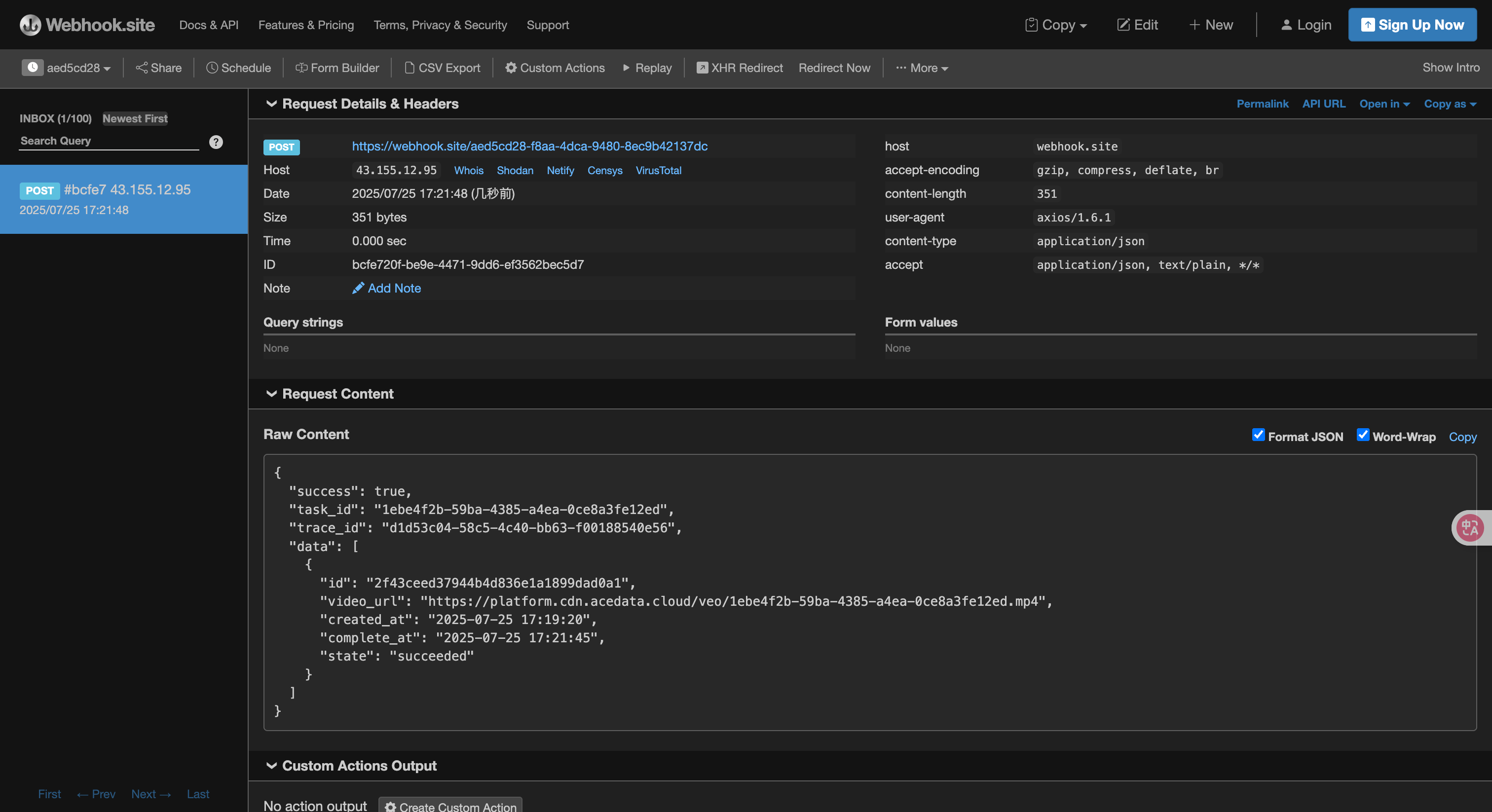 内容は以下のとおりです。
task_id フィールドがあり、その他のフィールドは上記と類似しています。このフィールドによりタスクの関連付けを実現できます。
エラー処理
API を呼び出す際にエラーが発生した場合、API は対応するエラーコードと情報を返します。例:400 token_mismatched:不正なリクエストです。パラメータの不足または無効が原因である可能性があります。400 api_not_implemented:不正なリクエストです。パラメータの不足または無効が原因である可能性があります。401 invalid_token:認証されていません。認証トークンが無効または不足しています。429 too_many_requests:リクエストが多すぎます。レート制限を超過しています。500 api_error:内部サーバーエラーです。サーバーで問題が発生しました。