{
"items": [
{
"_id": "668cb90e550a4144a5834557",
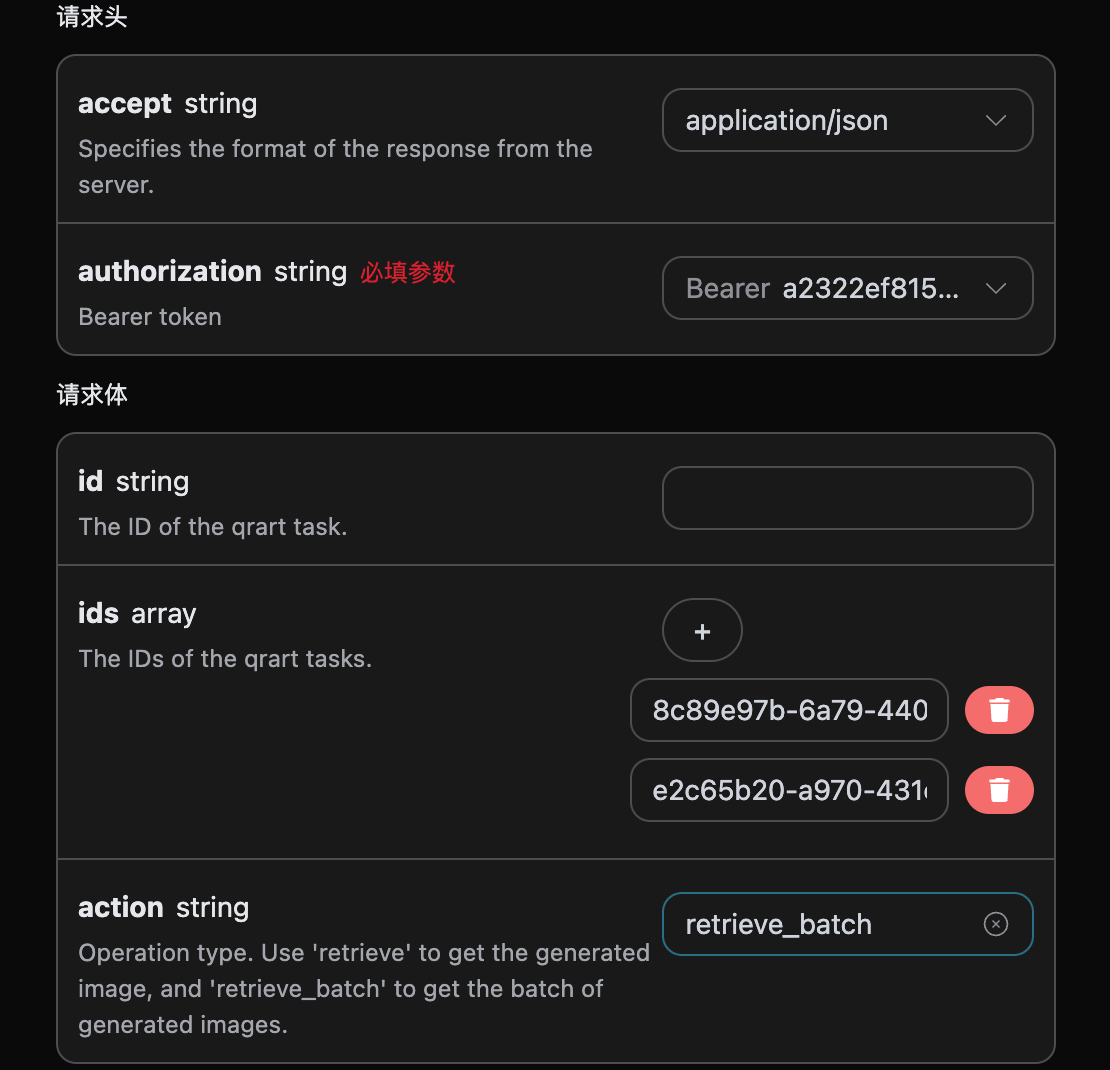
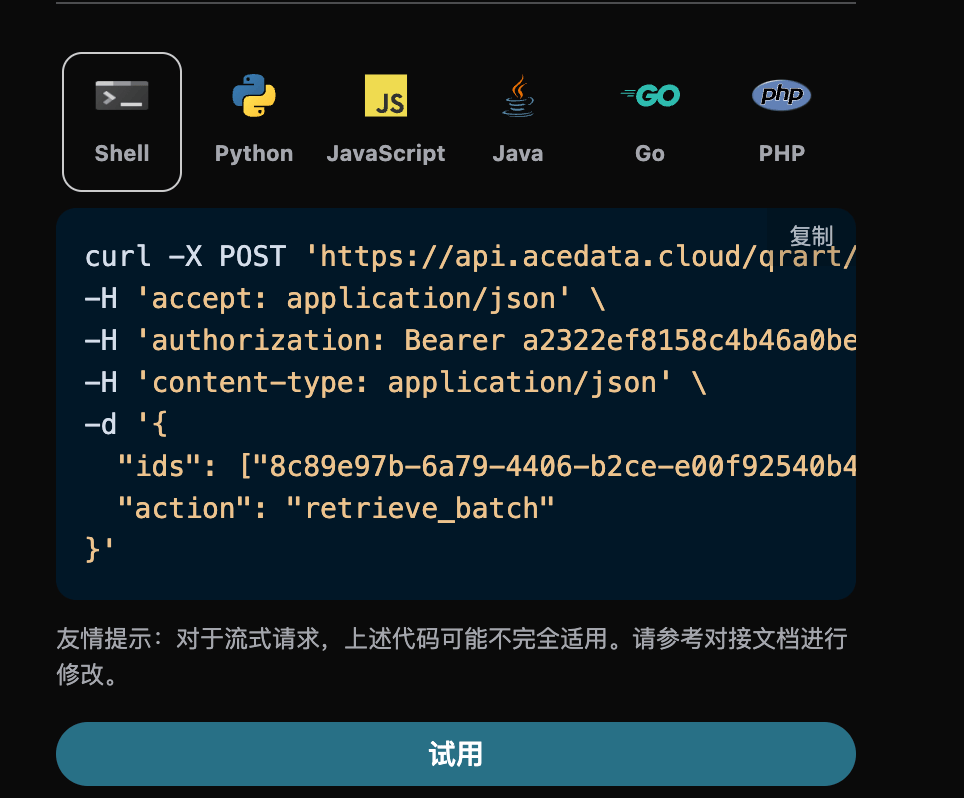
"id": "8c89e97b-6a79-4406-b2ce-e00f92540b4e",
"application_id": "3d25be99-4676-44d3-90bb-23086bc25300",
"created_at": 1720498446.039,
"credential_id": "b7f9aaa1-43d8-471f-a826-cd0f4733fec5",
"request": {
"aspect_ratio": "1:1",
"callback_url": null,
"content": "https://huyinfu.space",
"content_image_url": null,
"ecl": "H",
"image_origin": null,
"marker_shape": "square",
"negative_prompt": null,
"padding_level": 5,
"padding_noise": 0,
"pattern": "custom",
"pixel_style": "square",
"position": "center",
"preset": "",
"prompt": "tacos mexicanos",
"qrw": 2,
"ratio": null,
"rotate": 0,
"seed": null,
"steps": 20,
"sub_marker": "square",
"timeout": null,
"trace_id": "44d33486-0527-451f-afc2-df11aab7e049",
"type": "link"
},
"response": {
"image_url": "https://platform.cdn.acedata.cloud/qrart/8c89e97b-6a79-4406-b2ce-e00f92540b4e.png",
"image_width": 768,
"image_height": 768,
"seed": 2701847236953402,
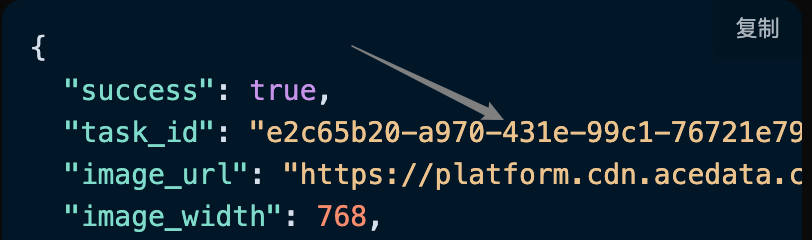
"success": true
}
},
{
  "_id": "668cb62c550a4144a582e372",
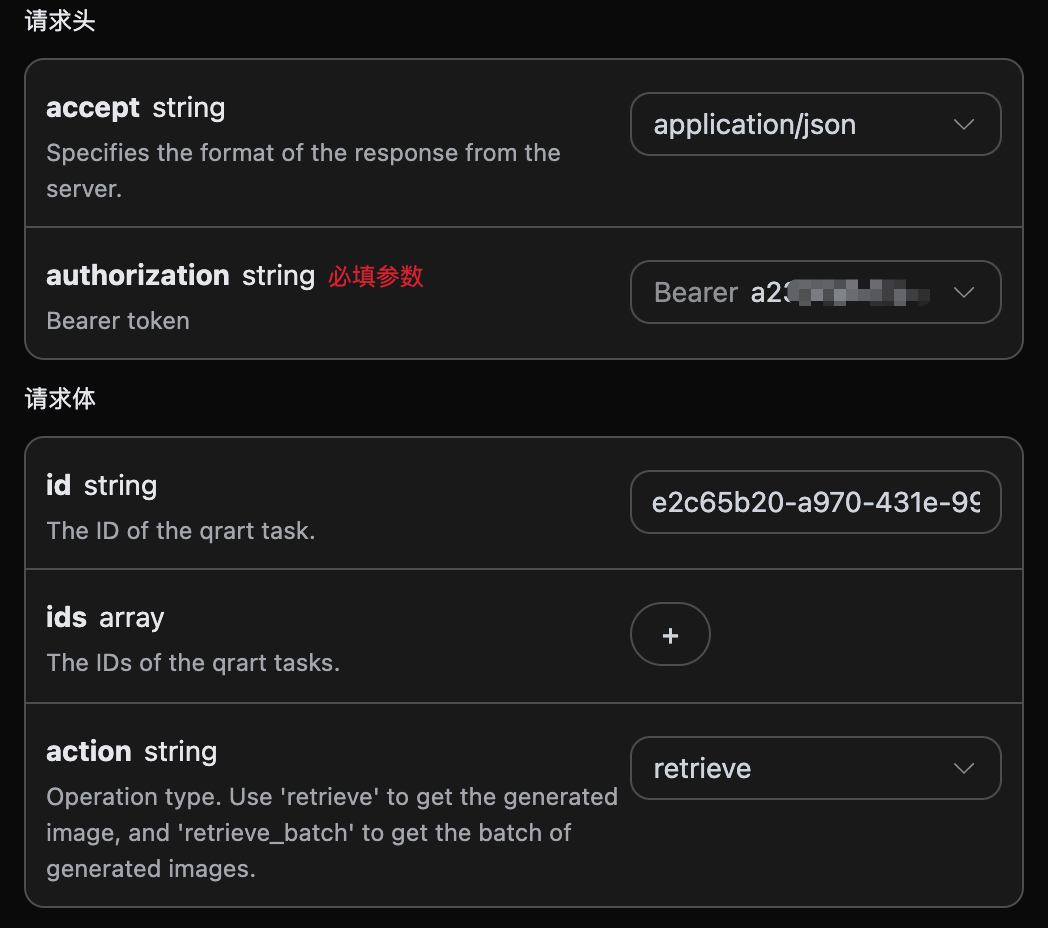
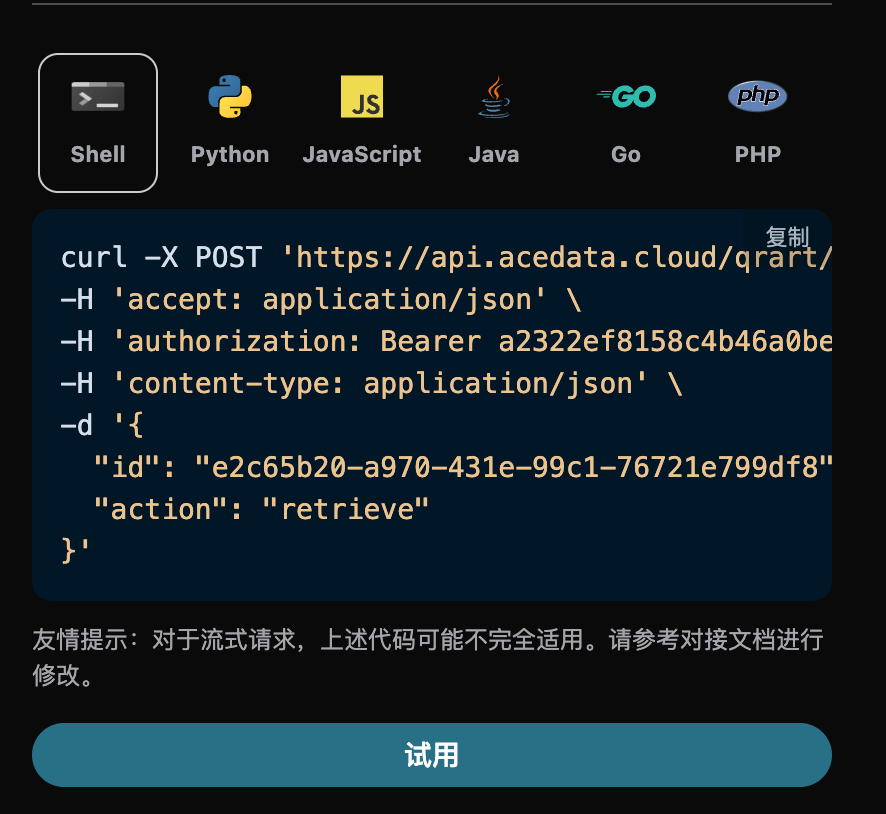
  "id": "e2c65b20-a970-431e-99c1-76721e799df8",
  "application_id": "3d25be99-4676-44d3-90bb-23086bc25300",
  "created_at": 1720497708.318,
  "credential_id": "6e80fca1-9a49-4507-ae8e-601dbd0ab3ca",
  "request": {
    "aspect_ratio": "1:1",
    "callback_url": null,
    "content": "https://platform.acedata.cloud",
    "content_image_url": null,
    "ecl": "H",
    "image_origin": null,
    "marker_shape": "square",
    "negative_prompt": null,
    "padding_level": 5,
    "padding_noise": 0,
    "pattern": "custom",
    "pixel_style": "square",
    "position": "center",
    "preset": "",
    "prompt": "tacos mexicanos",
    "qrw": 2,
    "ratio": null,
    "rotate": 0,
    "seed": null,
    "steps": 20,
    "sub_marker": "square",
    "timeout": null,
    "trace_id": "a99ecc24-eda0-45c6-bb5f-98060c30b490",
    "type": "link"
  },
  "response": {
    "image_url": "https://platform.cdn.acedata.cloud/qrart/e2c65b20-a970-431e-99c1-76721e799df8.png",
    "image_width": 768,
    "image_height": 768,
    "seed": 5324369603686616,
    "success": true
  }
}
],
"count": 2
}


 Si aún no ha iniciado sesión o registrado, será redirigido automáticamente a la página de inicio de sesión para invitarle a registrarse e iniciar sesión. Después de registrarse e iniciar sesión, será redirigido automáticamente a la página actual.
En la primera solicitud, se le otorgará un crédito gratuito, que le permitirá utilizar esta API de forma gratuita.
Si aún no ha iniciado sesión o registrado, será redirigido automáticamente a la página de inicio de sesión para invitarle a registrarse e iniciar sesión. Después de registrarse e iniciar sesión, será redirigido automáticamente a la página actual.
En la primera solicitud, se le otorgará un crédito gratuito, que le permitirá utilizar esta API de forma gratuita.