

Proceso de Solicitud
Para utilizar el API de reconocimiento del protocolo Recaptcha2, primero dirígete a la consola de Ace Data Cloud para obtener tu Token API, que debes guardar como respaldo. Si aún no has iniciado sesión o registrado, serás redirigido automáticamente a la página de inicio de sesión que te invitará a registrarte e iniciar sesión, y una vez completado, regresarás automáticamente a la página actual.
Un Token API es suficiente para acceder a todos los servicios de la plataforma, sin necesidad de solicitar uno por cada servicio. La primera solicitud incluirá un crédito gratuito para que puedas probarlo; si el crédito es insuficiente, puedes recargar el saldo general en la consola.
Si aún no has iniciado sesión o registrado, serás redirigido automáticamente a la página de inicio de sesión que te invitará a registrarte e iniciar sesión, y una vez completado, regresarás automáticamente a la página actual.
Un Token API es suficiente para acceder a todos los servicios de la plataforma, sin necesidad de solicitar uno por cada servicio. La primera solicitud incluirá un crédito gratuito para que puedas probarlo; si el crédito es insuficiente, puedes recargar el saldo general en la consola.
📘 Documentación completa: API de Reconocimiento del Protocolo Recaptcha2 →
Uso Básico
Primero, debes entender la forma básica de uso, que consiste en ingresar la URL del sitio web que necesita procesar el captcha, y así obtener el resultado procesado. Primero, necesitas pasar un campowebsite_url, nuestro sitio de ejemplo es: https://www.google.com/recaptcha/api2/demo, necesitamos obtener el website_key en la página website_url, primero abre esta página, presiona F12 para acceder a la consola, y finalmente busca globalmente en la página de Elementos recaptcha-demo, así obtendremos el siguiente resultado:
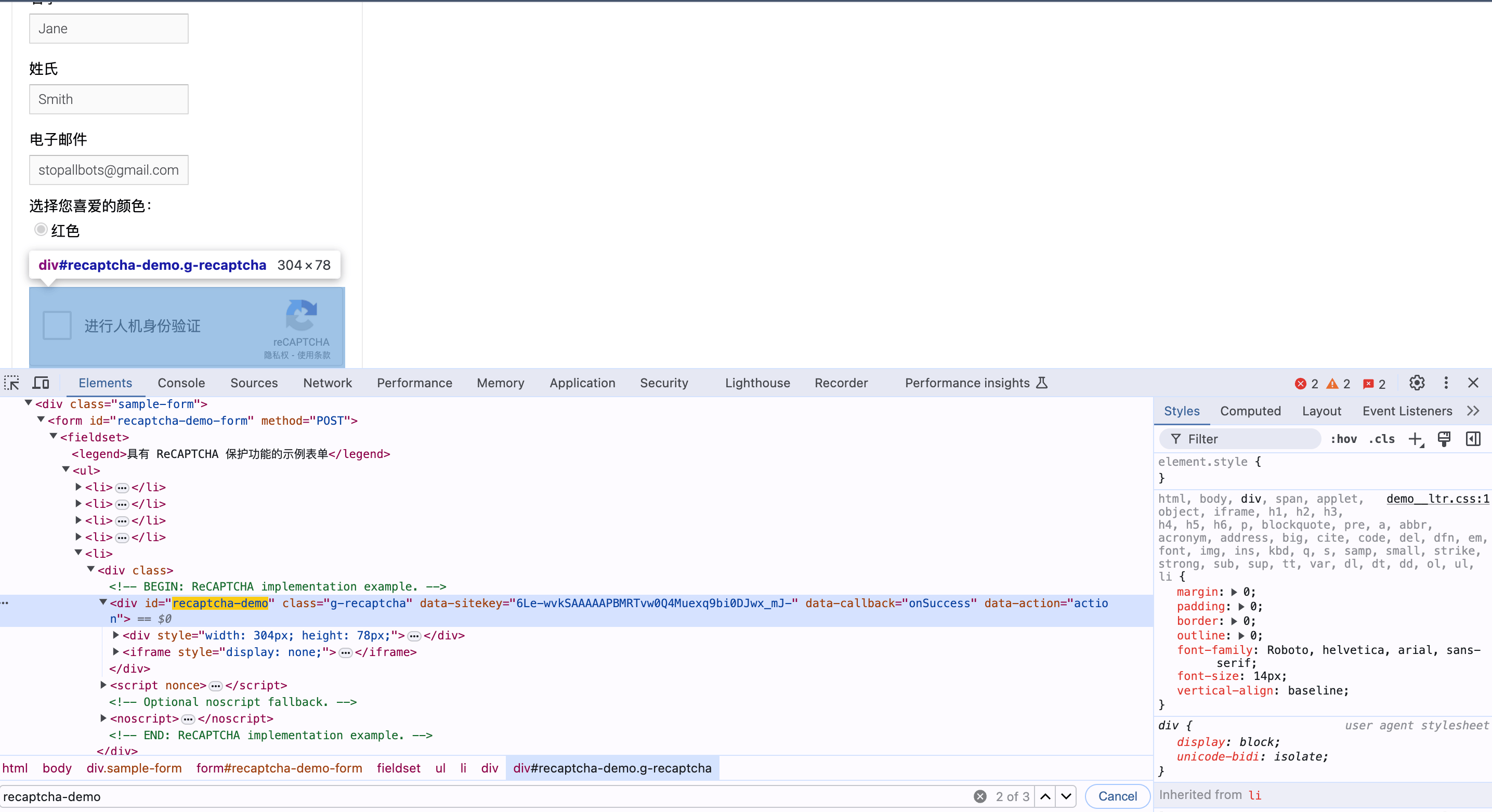
data-sitekey es el valor de website_key, a continuación se presentan los resultados de los parámetros específicos:
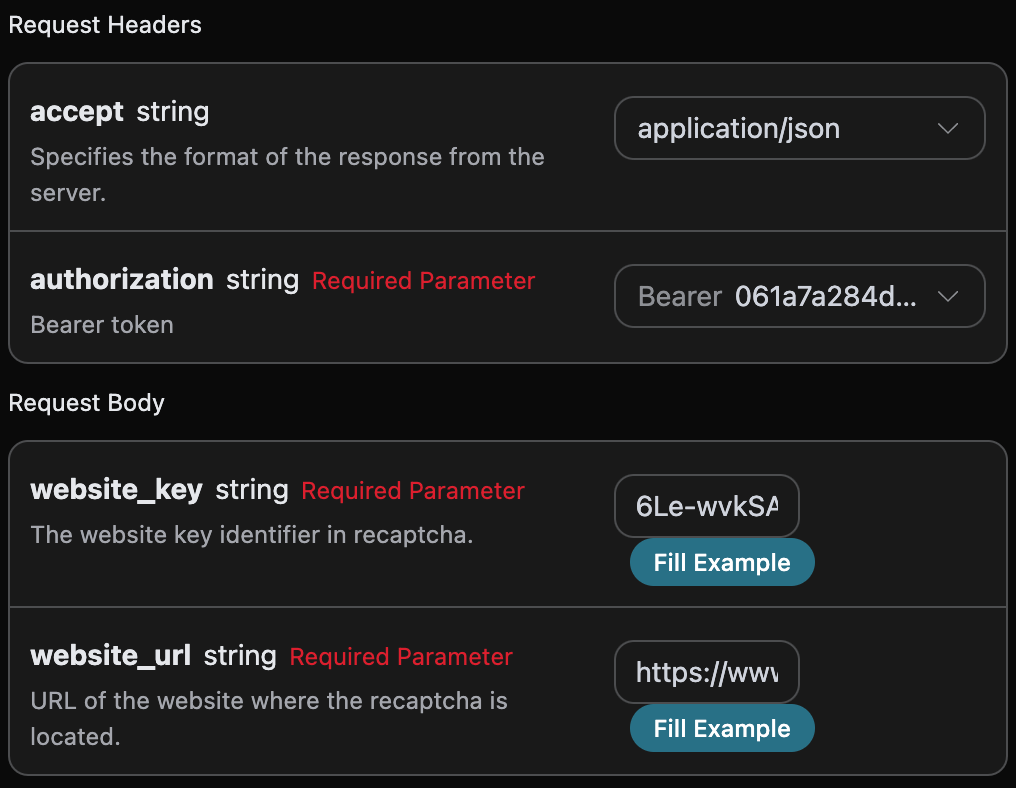
accept: el formato de respuesta que deseas recibir, aquí se establece comoapplication/json, es decir, en formato JSON.authorization: la clave para llamar al API, que puedes seleccionar directamente después de solicitarla.
website_url: la URL del sitio web que necesita procesar el captcha.website_key: el identificador de la clave del sitio en Recaptcha2.proxy: opcional, trae tu propio proxy (Bring Your Own Proxy). Una vez configurado, el servicio utilizará la IP del proxy que proporcionaste para resolver el captcha, lo que ayuda a controlar la calidad de la IP de salida (por ejemplo, para evitar que la IP de un proxy público sea bloqueada por el sitio objetivo y devuelva410 Gone). El formato esscheme://[user:pass@]host:port, dondeschemeadmitehttp/https/socks4/socks5, por ejemplo,http://user:pass@1.2.3.4:8080. Si no se completa, se utilizará el proxy predeterminado de la plataforma.
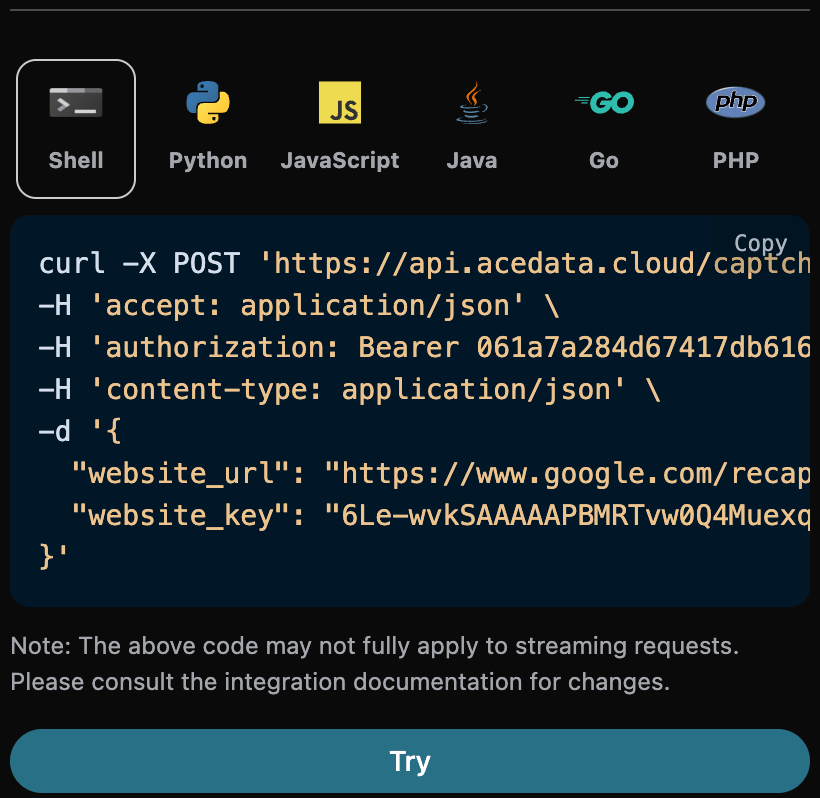
token, el resultado de la verificación después de procesar la tarea de Recaptcha2.started_at,finished_at: el tiempo de inicio y finalización de esta solicitud, en marca de tiempo Unix (segundos, flotante).elapsed: el tiempo total de procesamiento de esta tarea (segundos).
- Primero, verifique manualmente, como se muestra en la siguiente imagen:
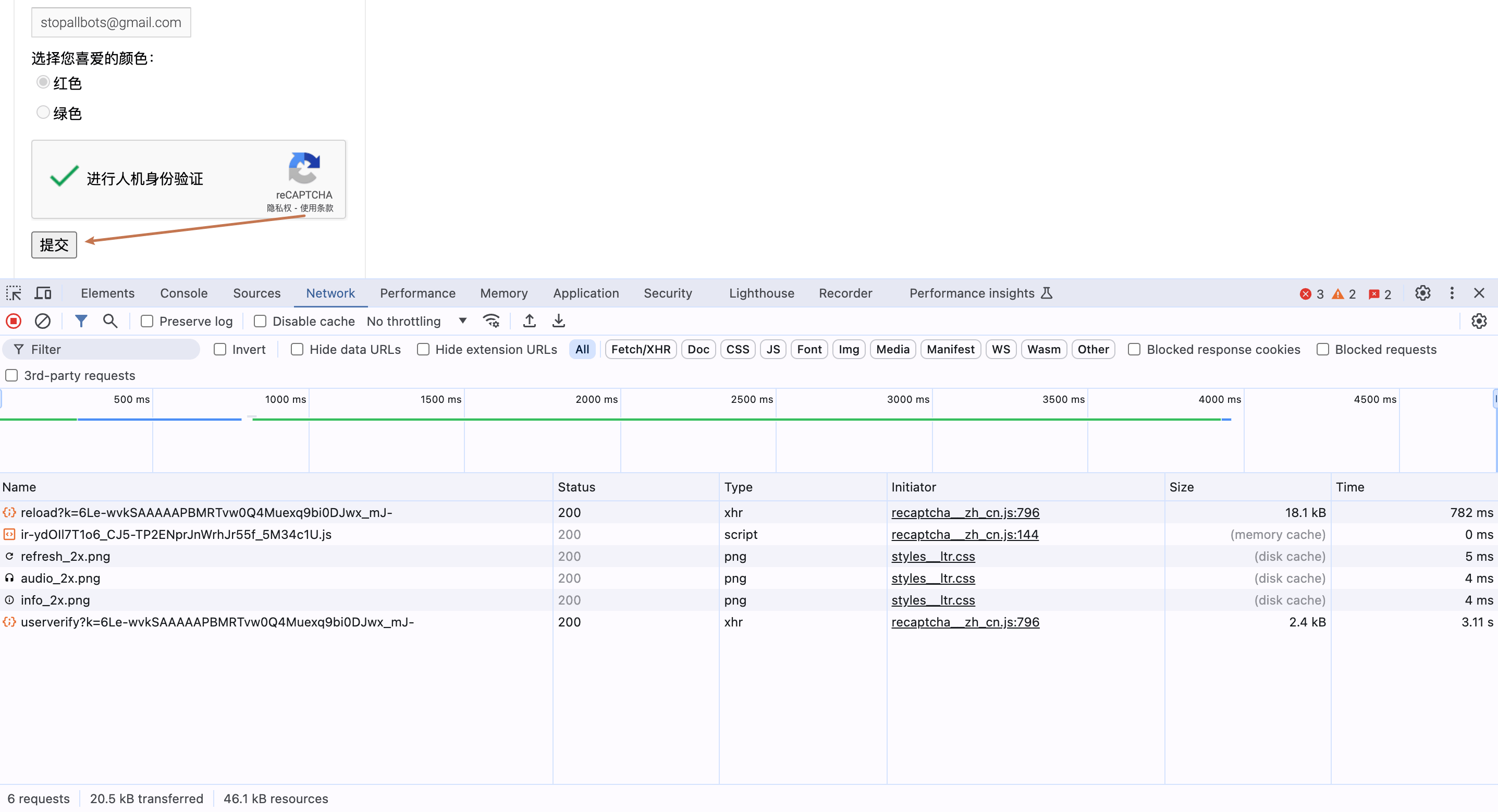
- Luego haga clic en enviar, observe los cambios en la red de la consola, como se muestra en la siguiente imagen:
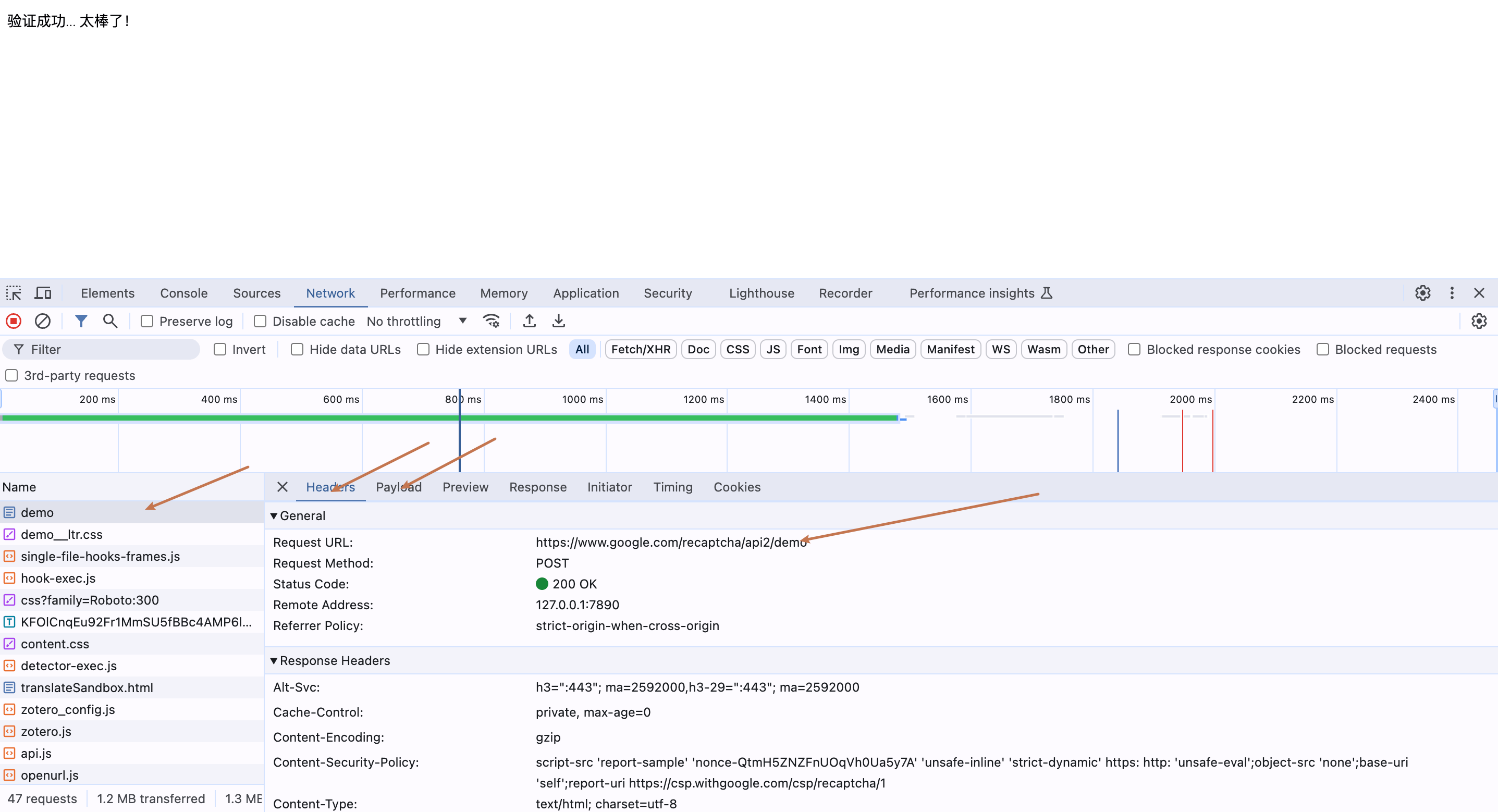
- Analiza la construcción de la solicitud POST de esta entrega, al final puedes hacer clic derecho en la solicitud para copiar el código CURL, que es el siguiente:
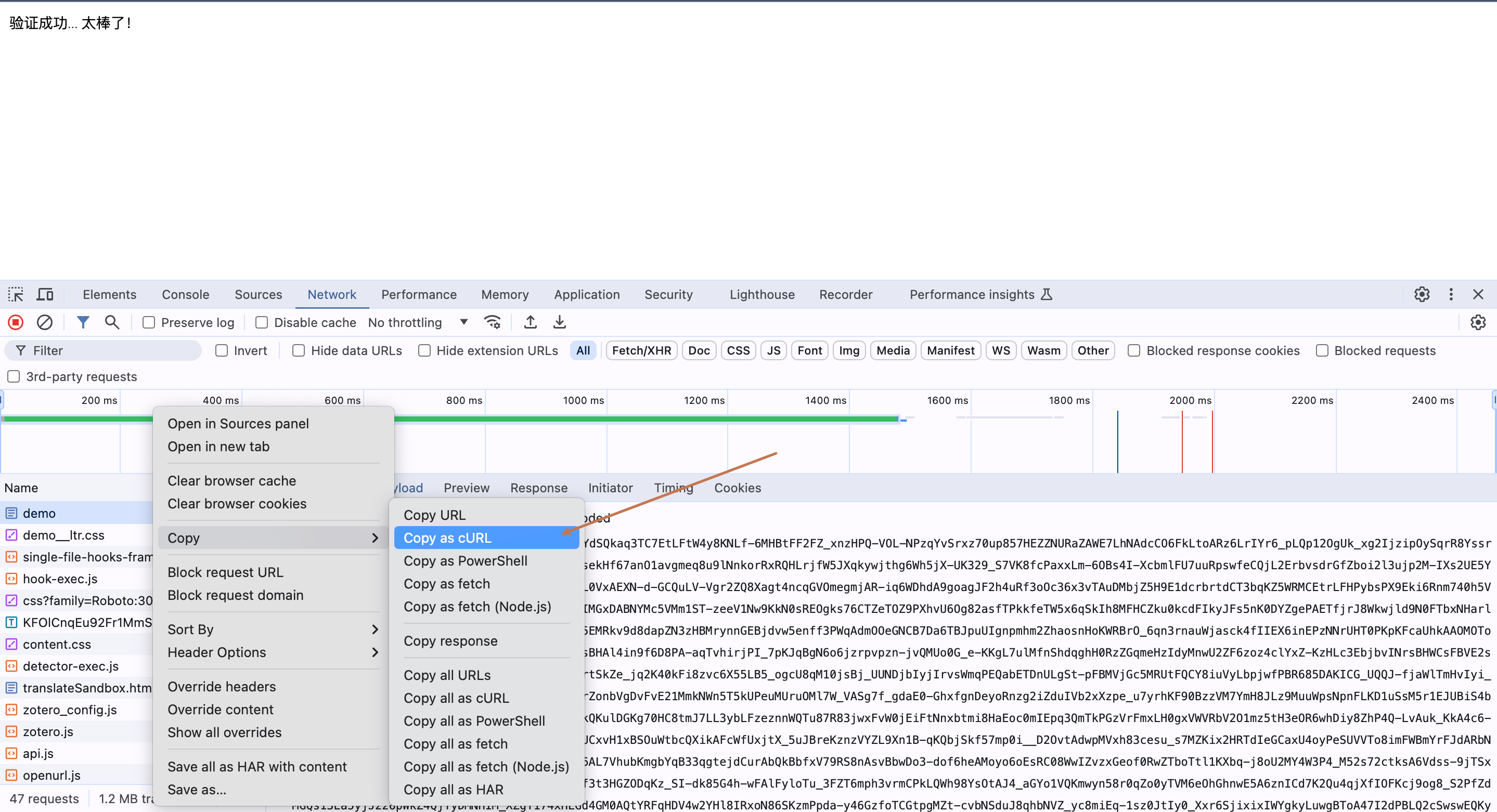
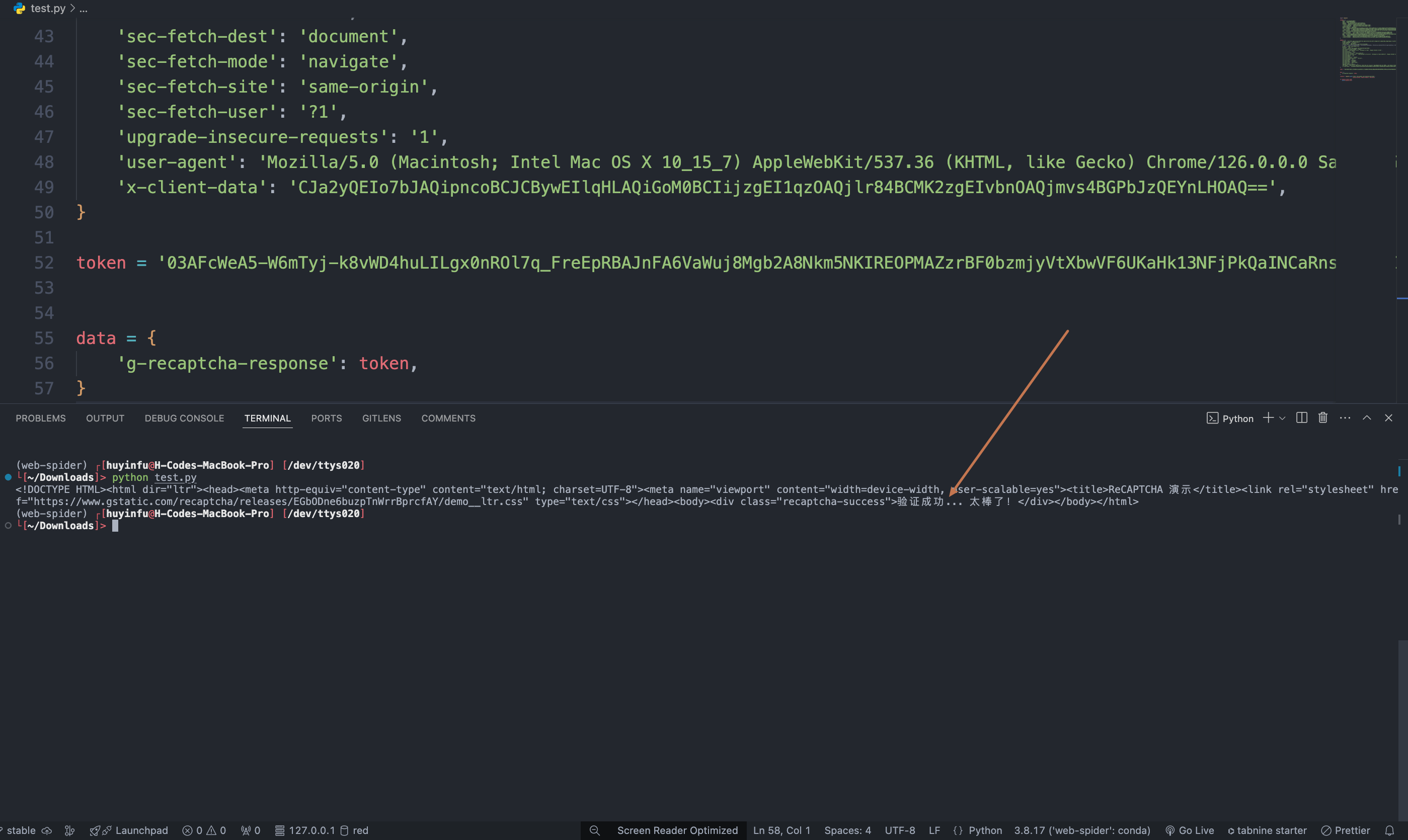
https://www.google.com/recaptcha/api2/demo, solo necesitamos enviar el parámetro g-recaptcha-response, luego solo necesitamos pasar el token procesado a los datos a continuación, el código CURL específico para llamar al token para la verificación es el siguiente:
Modo asíncrono (async)
Por defecto, la API es sincrónica y bloqueante: una solicitud esperará hasta que se complete el procesamiento del token antes de devolver una respuesta. Si estás haciendo rotación de múltiples solucionadores (multi-solver rotation) y deseas “recibir el task_id inmediatamente después de enviar la tarea, para luego programar otros solucionadores y volver más tarde a leer el resultado”, puedes pasarasync: true en el cuerpo de la solicitud.
Al pasar async: true, la interfaz devolverá inmediatamente un task_id, sin bloquear la espera:
task_id para consultar POST /captcha/tasks (se recomienda cada 3 a 5 segundos). Esta interfaz no activará ni avanzará el procesamiento de la tarea; incluso si no consultas, pierdes la conexión o cierras el cliente, el servidor seguirá procesando:
status: processing:
status: ready y el token:
timeout, sin facturación. /captcha/tasks no es responsable de avanzar la tarea.
Manejo de errores
Al llamar a la API, si encuentras un error, la API devolverá el código de error y la información correspondiente. Por ejemplo:400 token_mismatched: Solicitud incorrecta, posiblemente debido a parámetros faltantes o inválidos.400 api_not_implemented: Solicitud incorrecta, posiblemente debido a parámetros faltantes o inválidos.401 invalid_token: No autorizado, token de autorización inválido o faltante.429 too_many_requests: Demasiadas solicitudes, has superado el límite de tasa.500 api_error: Error interno del servidor, algo salió mal en el servidor.